
当我们连接打印机到电脑上时,可能会遇到驱动程序无法使用的问题。这会导致我们无法正常打印文件。本文将介绍一些常见的解决方法,帮助您解决电脑打印机驱动程序无法使用的问题。
驱动程序是与您的打印机正常工作相关的重要组件。如果您的电脑打印机驱动程序无法使用,可能是因为驱动程序已过时或损坏。您可以尝试更新驱动程序,以下是具体步骤:
打开设备管理器(可以通过控制面板或者在Windows搜索栏中输入"设备管理器"来找到)。
在设备管理器中找到打印机,右键点击并选择"更新驱动程序"。
按照提示完成驱动程序更新。
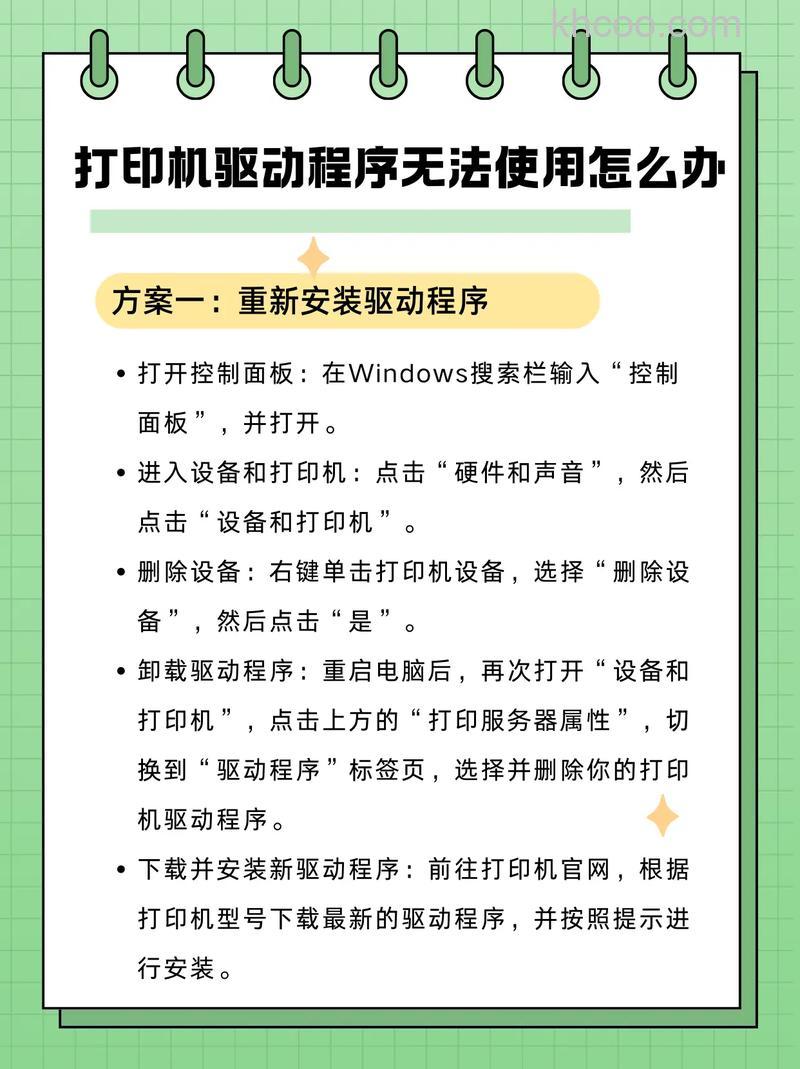
如果更新驱动程序未能解决问题,您可以尝试重新安装驱动程序。以下是具体步骤:
打开设备管理器,找到打印机。
右键点击打印机,选择"卸载设备"。
重新启动电脑。
重新安装打印机驱动程序,您可以从打印机制造商的官方网站下载最新的驱动程序。
有时候,电脑打印机驱动程序无法使用的问题可能是由于连接不稳定或电源问题引起的。您可以尝试以下步骤:
检查打印机与电脑的连接,确保连接牢固。
检查电源线是否正常连接,打印机电源是否正常开启。
如果使用的是无线连接,确保无线网络连接稳定。
有时候,重启相关服务和程序可以解决电脑打印机驱动程序无法使用的问题。您可以尝试以下步骤:
打开任务管理器,结束所有与打印机相关的进程。
打开"服务",找到与打印机相关的服务(通常以打印机制造商的名字开头),右键点击选择"重启"。
重新启动电脑,并尝试使用打印机。
以上是一些常见的解决方法,可以帮助您解决电脑打印机驱动程序无法使用的问题。如果问题仍然存在,建议您联系打印机制造商的技术支持,寻求进一步的帮助。