
打印机作为我们日常生活中经常使用到的设备,与办公环境息息相关。局域网内的用户共用一台打印机,还可以浏览共享文件夹的内容,这项功能可以极大地方便公司运转。有些小伙伴可能不知道局域网共享打印机怎么连接,下面以Win10系统为例,来教大家解决这个问题。
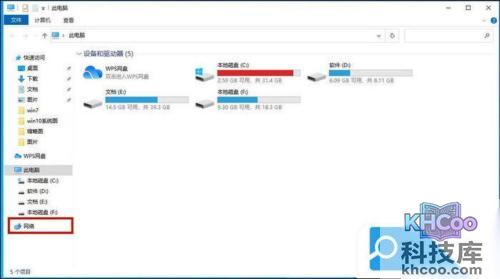
1. 打开“此电脑”,点击右下角的“网络”。
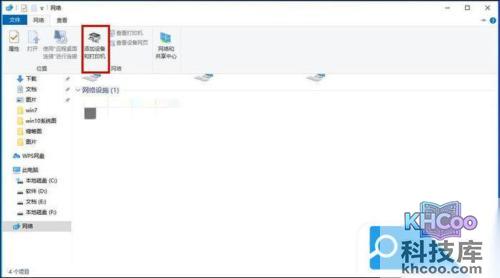
2. 点击“添加设备和打印机”。
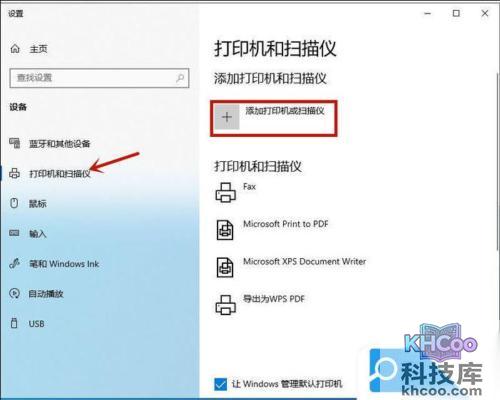
3. 打开“打印机和扫描仪”,并点击“添加打印机或扫描仪”。
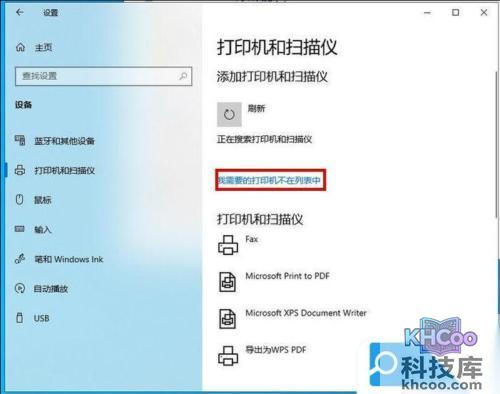
4. 如果需要的打印机不在列表上,那么点击“我需要的打印机不在列表上”。
5. 选择“按名称选择共享打印机”,接着点击“浏览”。
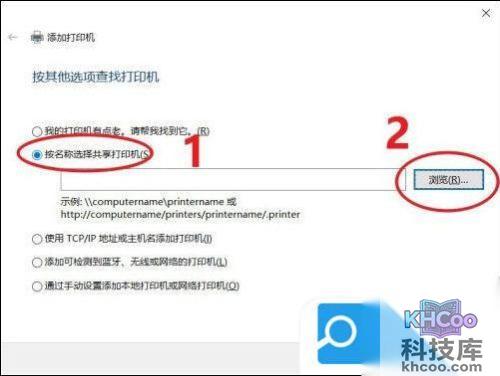
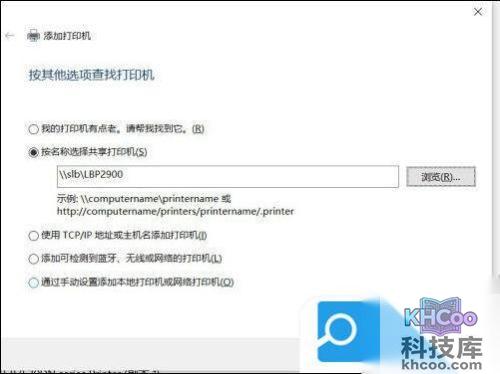
6. 在地址栏上输入“\\”并加上共享打印机所在目录,按下回车,找到需要的打印机,点击“选择”即可。

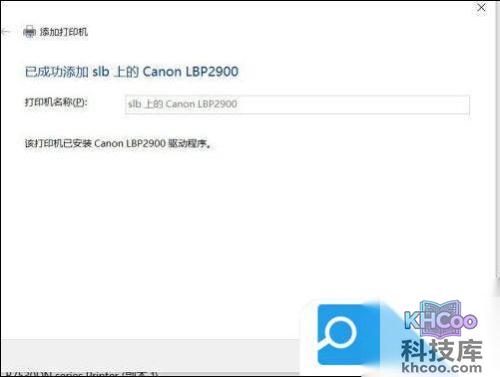
7. 点击“下一步”,此时局域网共享打印机就成功连接上了。
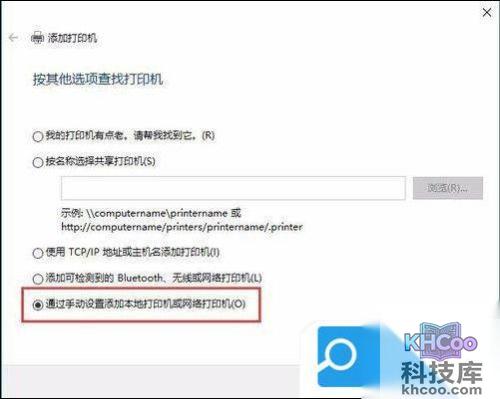
8. 点击“通过手动设置添加本地打印机或者网络打印机”。
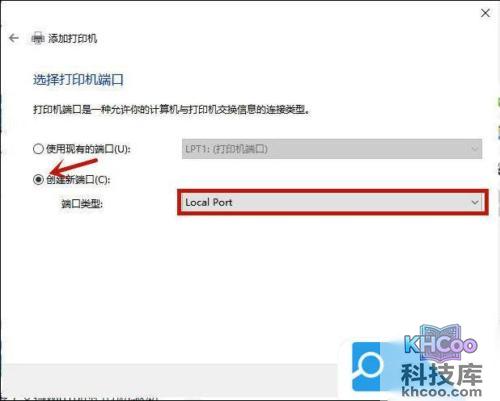
9. 选择“创建新端口”,端口类型选择“Local Port”。
10. 输入共享打印机的IP地址,点击“确定”。
11. 根据自己的打印机品牌,找到打印机型号,然后点击“下一步”即可成功连接局域网共享打印机。
以上就是局域网共享打印机怎么连接的方法,希望能解决大家的问题。