
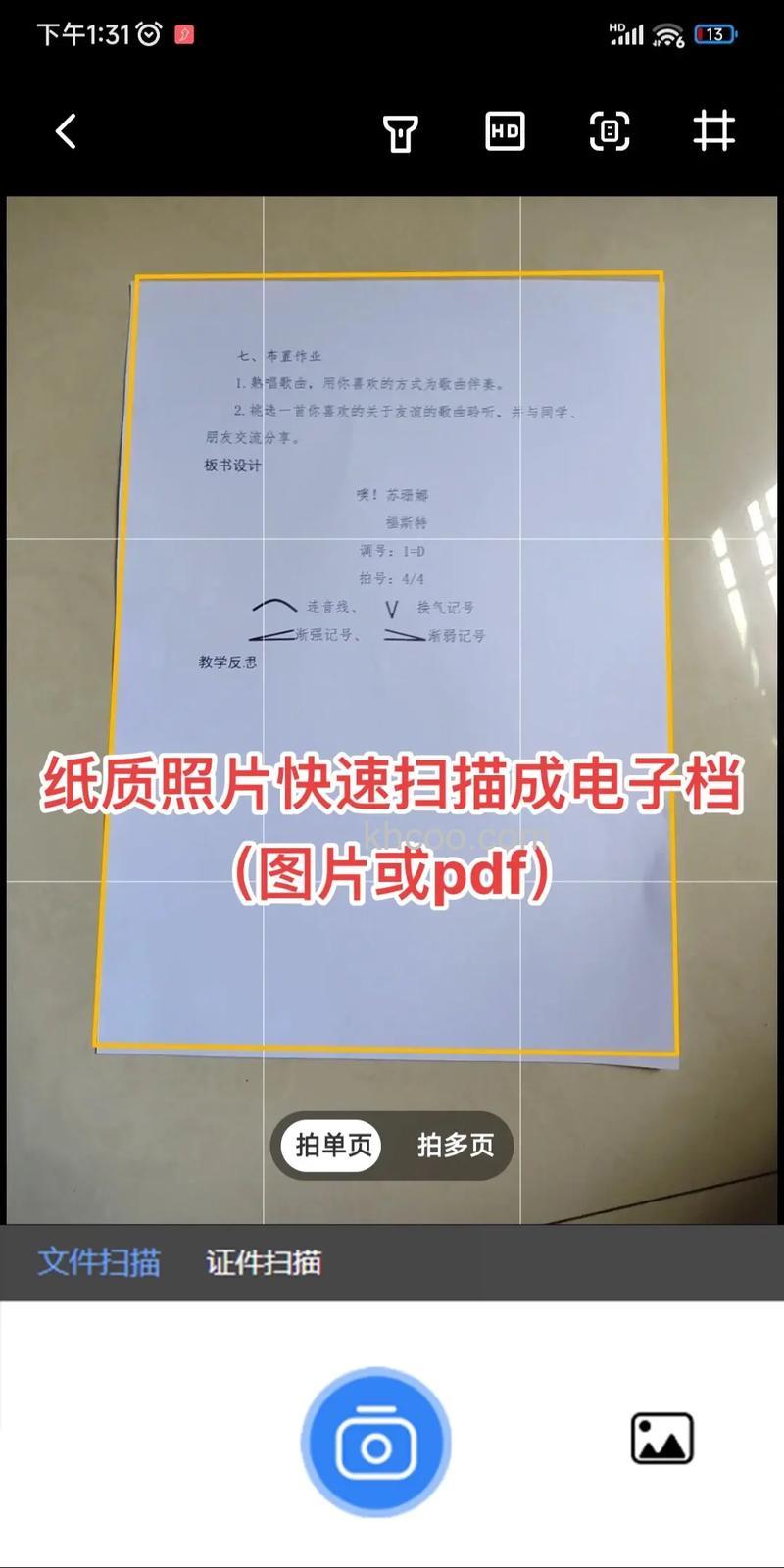
相信很多公司文员都会遇到这种情况,公司高层拿些文件来,叫你打成电子稿,你都快变成打字工具了。其实有一个很简单的方法,可以轻松将打印稿变成电子稿,省去很多时间与精力,事半功倍。
第一步:准备图像文件
首先你得先把这些打印稿或文件通过扫描仪扫到电脑上去,一般单位都有扫描仪,如果没有也没关系,用数码相机拍也行,拍成图片放到WORD里面去。不过在开始之前,你还得装一下WORD自带的组件(03和07的都行)。点“开始” -> “程序” -> “控制面板” -> “添加/删除程序”,找到Office -> “修改”,找到Microsoft Office Document Imaging这个组件以及Microsoft Office Document Imaging Writer,点“在本机上运行”,安装就可以了。
第二步:启动扫描工具
将扫描仪安装好,接下来从开始菜单启动“Microsoft Office / Microsoft Office 工具 / Microsoft Office Document Scanning”即可开始扫描。
第三步:扫描设置与执行
提示:Office 2003默认安装中并没有这个组件,如果你第一次使用这个功能可能会要求你插入Office2003的光盘进行安装。由于是文字扫描通常我们选择“黑白模式”,点击扫描,开始调用扫描仪自带的驱动进行扫描。这里也要设置为“黑白模式”,建议分辨率为300dpi。扫描完毕后会将图片自动调入Office 2003中另外一个组件“Microsoft Office Document Imaging”中。
第四步:OCR识别并发送到Word
点击工具栏中的“使用OCR识别文字”按键,就开始对刚才扫描的文件进行识别了。按下“将文本发送到Word”按键即可将识别出来的文字转换到Word中去了。如果你要获取部分文字,只需要用鼠标框选所需文字,然后点击鼠标右键选择“将文本发送到Word”,就能将选中区域的文字发送到Word中了。
第五步:提高识别准确率
通过改变选项里的OCR语言,可以更准确的提取文字。例如图片里为全英文,把OCR语言改为“英语”可以确保其准确率,而如果是“默认”则最终出现的可能是乱码。