
昨天小编新购买了一个蓝牙耳机,准备连接到自己的笔记本电脑上使用,不过第一次操作不知道怎么连接。经过一番研究,终于成功将蓝牙耳机连接到电脑上。小编把自己的连接方法带来给大家,大家赶紧来看看吧。
1. 在电脑屏幕上找到“我的电脑”,右键点击属性。
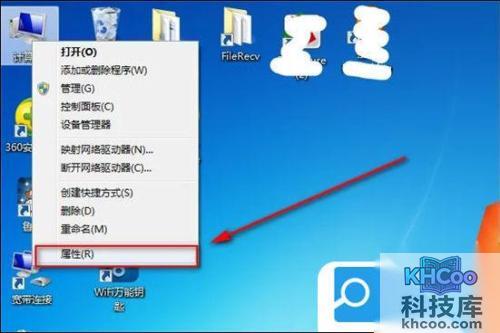
2. 点击“设备管理器”,查看是否有蓝牙标识(如果有则直接连接蓝牙耳机,跳至步骤六),如果没有则继续下一步。
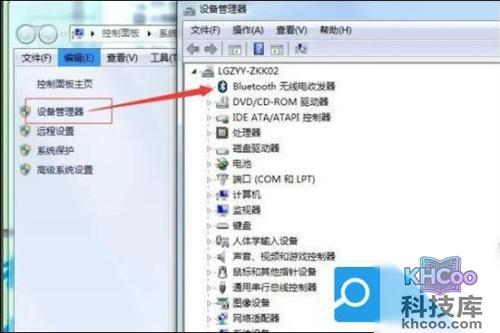
3. 购买一个蓝牙适配器插到电脑上,先在设备管理器上看到蓝牙标识,一般要先安装对应的驱动程序(卖家一般会提供软件),先将蓝牙适配器拔出,安装驱动软件。

4. 将蓝牙适配器的驱动程序安装完成,重启电脑。

5. 插入蓝牙适配器,打开“我的电脑”,点击左上角的“添加设备”。在弹出的窗口中点击添加“设备-音频/视频设备”。
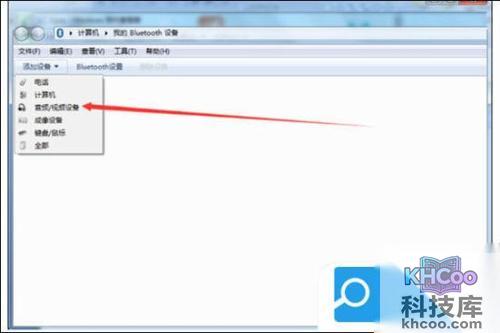
6. 点击搜索,此时打开蓝牙耳机并处于连接状态,即可在电脑上找到对应的蓝牙耳机。
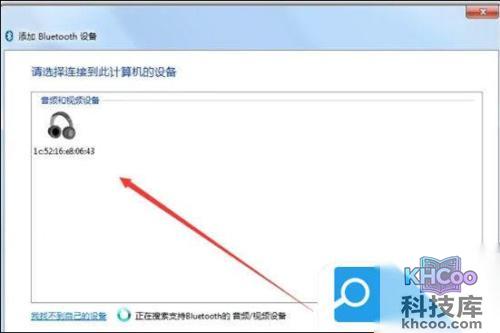
7. 找到蓝牙设备后双击即可完成连接。
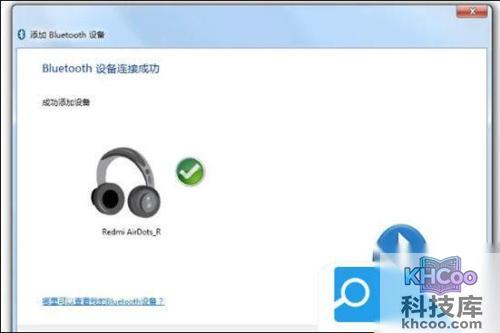
8. 此时蓝牙耳机就可以正常使用了。

1. 电脑开机,进入桌面,选择系统设置。

2. 在Win10系统设置界面中,选择“设备”。
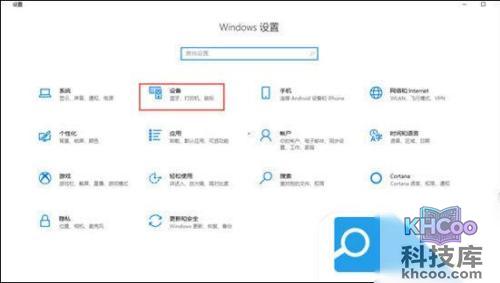
3. 进入设备界面后,选择“蓝牙和其他设备”。
4. 点击“添加蓝牙或其他设备”,选择“蓝牙”。
5. 打开蓝牙耳机,电脑系统搜索后,选择对应的耳机设备名称直接连接即可。
6. 注意:连接蓝牙耳机时,电脑必须带有蓝牙功能,否则无法搜索到蓝牙设备。没有蓝牙的电脑需要购买蓝牙适配器。
1. 鼠标点击开始菜单,找到“设置”选项并打开。
2. 左侧点击“蓝牙和其他设备”选项。
3. 右侧点击“添加设备”,选择“蓝牙”。
4. 开始搜索蓝牙设备,找到以后单击连接即可。
以上就是小编为大家带来的笔记本电脑如何连接蓝牙耳机的方法,希望能帮助到大家。