
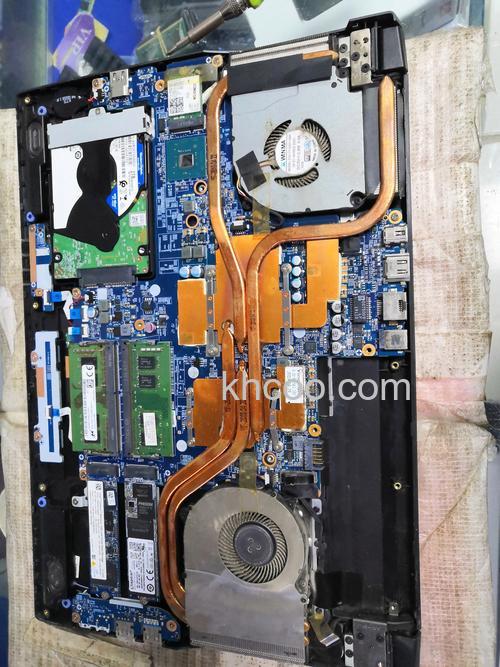
炫龙笔记本是很多用户喜欢的一款电脑,但部分用户想要在自己的笔记本上安装Win10系统,或者重装Win10系统。这里为大家介绍炫龙笔记本电脑重装系统所需的步骤。
2. 开机并不断按下启动U盘快捷键(可通过装机工具确认)。
3. 在进入系统启动菜单中,选择带有USB字样的选项并回车。
4. 从U盘启动后会进入PE界面。
5. 如果电脑是最近几年新配的,选择Windows 8 PE;反之则选择Windows 2003 PE。选择完毕后回车,根据电脑位数选择进入PE系统。
6. 一般来说选择64位,如果电脑是32位的则选择32位,选择后回车进入。
7. 进入PE系统之后会自动打开PE安装工具。
8. 勾选需要安装的系统,然后选择系统所要安装到的分区。
9. 最后点击“安装系统”。
10. 在弹出的窗口中点击“继续”,之后就开始重装系统。
11. 安装完成后点击“立即重启”,装机工具会重启电脑并对系统进行安装,等安装完之后将会自动重启。
12. 重启电脑后,系统的安装就完成了,就可以方便地使用Win10系统了。
以上就是炫龙笔记本Win10系统重装图文教程,希望能够帮助到广大用户。