百度
Bing
360
搜狗
神马
首 页
外设
办公设备
网络设备
系统工具
手机问题
电脑问题
办公软件
手机软件
网络故障
笔记本
首页
>
笔记本
lián xiǎng zěn me yàng wài guān liàng lì pèi zhì bù sú
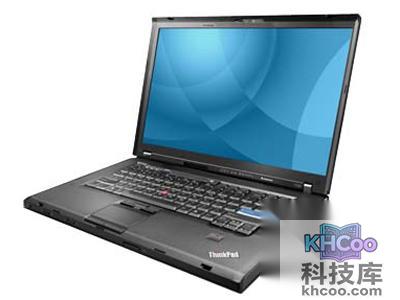
联想ThinkPad T410i怎么样:外观靓丽配置不俗
发布时间:2026-07-13 08:05
联想
ThinkPad T410i这款
笔记本
外观很靓丽,配置还是很不错的,游戏娱乐都没有问题。不错的本本。
相关文章
zěn me jìn rù pán qǐ dòng xiáng xì fāng fǎ jiào chéng
平板电脑
ThinkPad怎么进入U盘启动?详细方法教程
2026-06-05 08:35
对于刚购买ThinkPad的用户,若需从U盘启动系统,操作其实非常简单。首先,将准备好的U盘插入电脑的USB接口。接着,开机并在启动过程中持续按下键盘上的F12键,此时会调出启动菜单。在显示的BootMenu列表中,找到并选择代表U盘的“USB HDD”选项,最后按下回车键确认,即可顺利进入U盘启动环境,进行后续的系统安装或维护操作。整个过程无需复杂设置,只需注意按键时机即可。
dāng bá diào shì pèi qì shí píng mù huì biàn àn zěn me bàn shè zhì tiáo zhěng fāng fǎ
联想笔记本
ThinkPad当拔掉AC适配器时屏幕会变暗怎么办?BIOS设置调整方法
2026-06-09 14:26
ThinkPad笔记本在连接电源适配器与仅使用电池时,屏幕亮度存在差异。若在使用适配器时拔掉电源,屏幕会自动变暗,这是为了延长电池续航时间,也是ThinkPad沿用多年的设计。用户如需在使用电池时保持与连接电源相同的亮度,可进入BIOS进行设置:在Config > Display > Brightness选项中,提供“Normal”和“High”两种模式。选择“Normal”时,电池供电下屏幕会变暗;选择“High”则无论使用电池或电源适配器,亮度均保持一致。ThinkPad以其坚固可靠的特性著称,原属IBM,现为联想旗下品牌。
wài jiē shǔ biāo gǔn lún shī xiào zěn me bàn shè zhì tiáo zhěng fāng fǎ
联想笔记本
ThinkPad外接PS/2鼠标滚轮失效怎么办?BIOS设置调整方法
2026-06-05 09:49
ThinkPad外接PS/2鼠标滚轮失效时,可通过BIOS设置解决。具体步骤为:进入BIOS后,选择Config菜单下的Keyboard/Mouse选项,找到TrackPoint设置,将其由原来的Enabled改为Automatic或Disabled即可恢复正常。ThinkPad原为IBM旗下便携计算机品牌,以坚固可靠著称,后被联想收购。其经典设计包括TrackPoint指点杆(小红点)、键盘灯、全尺寸键盘及主动保护系统等,在专业用户中享有很高声誉。
shēng jí zhì hòu cài dān zhōng yǒu chóng fù de wén jiàn jiā zěn me bàn jiě jué fāng fǎ
联想笔记本
ThinkPad升级至Windows Vista后菜单中有重复的文件夹怎么办?解决方法
2026-05-30 13:04
ThinkPad原为IBM旗下的便携式计算机品牌,以坚固可靠著称,2005年后由联想收购并延续此商标。其经典设计包括黑色外观、TrackPoint指点杆(小红点)、键盘灯、全尺寸键盘以及主动保护系统(APS)等特色技术。在升级至Windows Vista系统后,“开始”菜单可能出现重复文件夹,这是由于系统限制所致:一个文件夹包含Windows XP原有内容,另一个则包含Vista新增内容。这并不影响功能,用户可手动合并或删除空文件夹以简化界面。此外,ThinkPad在技术社区中备受青睐,尤其是OpenBSD开发者常选用该机型,其中X40型号获得了广泛的操作系统支持。
fēn qū hòu yī jiàn huī fù fēn qū pán fú cuò luàn zěn me bàn zhù cè biǎo xiū fù fāng fǎ
联想笔记本
ThinkPad分区后一键恢复分区盘符错乱怎么办?注册表修复方法
2026-05-30 14:27
ThinkPad预装VISTA系统的机器在解包并分区后可能出现硬盘盘符顺序错乱的问题。解决方法是通过注册表编辑器修改盘符:在HKEY_LOCAL_MACHINE\system\mountedDevices中,将原C盘改为其他盘符(如Z盘),再将当前系统盘(如F盘)改为C盘,重启后即可恢复正常。需要注意的是,盘符错乱会导致一键恢复功能失效,且修改注册表无法复原该功能。建议在解包后先创建VISTA系统恢复盘,用其恢复系统后再使用Acronis Disk Director Suite v10进行分区,可避免盘符错乱。此外,VISTA分区后仅能恢复C盘,无法实现全盘恢复。
yù zhuāng bǎn běn rú hé shè zhì jí guān bì píng mù xuán zhuǎn sì zhǒng cāo zuò fāng shì xiáng jiě
联想笔记本
ThinkPad X41T预装XP Tablet版本如何设置及关闭屏幕旋转?四种操作方式详解
2026-05-30 12:48
ThinkPad X41T预装了XP Tablet版本,支持通过多种方式调整屏幕显示方向。用户可通过显示属性设置进行屏幕旋转,或使用快捷键组合(如同时按下Ctrl、Alt和方向键)快速切换。此外,设备侧面还设有专门的屏幕旋转按钮,其功能可在Tablet按钮选项中自定义。在显示选项中也可进行相关设置调整。另一种便捷操作是通过快捷菜单实现:依次点击所有程序、ThinkVantage、图形输入板快捷菜单即可启用或禁用屏幕旋转时的方向自动调整功能。
rú hé zài wǎng zhàn zì xíng chá zhǎo fú wù zhàn xìn xī guān fāng fú wù zhàn chá xún fāng fǎ xiáng jiě
联想笔记本
ThinkPad如何在网站自行查找服务站信息?官方服务站查询方法详解
2026-07-13 07:45
ThinkPad是联想旗下的便携式计算机品牌,以其坚固可靠的特性享有很高声誉。用户可通过访问联想官方网站,点击“服务站查询”功能,输入区号、选择产品线与所在省市,即可搜索到附近的服务站详细信息,包括地址和乘车路线。ThinkPad继承了IBM的经典设计,始终保持黑色外观,并拥有多项独特技术,如TrackPoint指点杆(小红点)、键盘灯、全尺寸键盘以及主动保护系统(APS)。该品牌也深受开源系统开发者的欢迎,尤其在OpenBSD社区中备受推崇。
wú fǎ lù yīn zěn me bàn shēng kǎ qū dòng lù yīn shè zhì jí jìng diàn chǔ lǐ fāng àn
联想笔记本
ThinkPad无法录音怎么办?声卡驱动、录音设置及静电处理方案
2026-05-30 13:34
ThinkPad无法录音的常见解决方法包括:首先检查并安装正确的声卡驱动,可前往联想官网根据主机编号下载。其次需确认声卡设置,若启用了5.1输出导致麦克风输入被占用,需在控制面板的声音设置中调整录音与播放选项,确保麦克风被勾选并取消相关静音设置。若外接麦克风正常而内置无法使用,可能是未安装声卡驱动附带的SmartAudio软件,需手动安装以切换内外置麦克风。此外,静电干扰也可能影响功能,可尝试拔掉电源并模拟开机多次,再进入BIOS保存设置。对于Windows Vista系统,需在录音设备中确保麦克风被设为默认设备。
rú hé huī fù mò rèn shè zhì
联想笔记本
ThinkPad如何恢复BIOS默认设置
2026-05-30 14:54
ThinkPad恢复BIOS默认设置的方法如下:首先开启计算机,在看到启动界面时连续按F1键进入BIOS。在BIOS界面中按下F9键,会出现恢复默认设置的提示对话框,选择“Yes”即可完成恢复。最后按F10保存设置并退出。ThinkPad原为IBM旗下的便携式计算机品牌,以坚固可靠著称,2005年后由联想收购。其经典设计包括黑色外观、TrackPoint指点杆(小红点)、键盘灯和全尺寸键盘等,在技术领域一直享有较高声誉。
rú hé tí gāo diàn chí shǐ yòng gèng zhǎng shí jiān
联想笔记本
ThinkPad如何提高电池使用更长时间
2026-05-30 13:30
ThinkPad延长电池使用时间的方法主要包括:安装并使用Think电源管理软件,根据实际需求选择合适的电源方案;在不使用时关闭无线和蓝牙功能;合理调节屏幕亮度。对于旧型号产品,可使用Battery MaxiMiser程序优化电源设置。通过电池维护功能可调整充放电阈值,以延长电池寿命,并可通过重新标尺使电池工作更精确。若系统未预装电源管理软件,可使用Windows自带的电源选项查看电池状态和剩余时间。
rú hé tiáo jié píng mù liàng dù
联想笔记本
ThinkPad如何调节LCD屏幕亮度
2026-07-13 08:16
ThinkPad是联想旗下的便携式计算机品牌,原属IBM,以坚固可靠著称。其经典设计包括黑色外观、TrackPoint指点杆(小红点)、ThinkLight键盘灯、全尺寸键盘和主动保护系统(APS)。调节屏幕亮度的方法因型号而异:多数机型按住FN键配合HOME或END键即可增减亮度;EDGE系列使用FN+F7/F8;X100e则通过FN+DEL/HOME调节。部分机型在断开外接电源时会自动调整亮度,属于正常现象。ThinkPad深受技术用户青睐,尤其在OpenBSD开发者社区中备受推崇,X40型号更是获得广泛系统支持的代表机型之一。
lián xiǎng qū dòng nǎ lǐ xià zài guān wǎng huò qǔ bù zhòu
笔记本
联想ThinkPad E40驱动哪里下载:官网获取步骤
2026-05-30 12:36
联想ThinkPad E40笔记本在购买时不附带任何光盘,但用户可以通过联想官方网站获取所需的驱动程序。具体方法是:首先访问联想官网,选择ThinkPad系列,找到E40型号,然后输入自己设备序列号中的四位识别码,即可进入对应的驱动下载页面。在该页面中,系统会根据电脑配置列出所有可用的驱动程序,用户可以根据实际需要自行选择并下载安装。这一方式既方便又确保了驱动程序的准确性与兼容性,帮助用户顺利完成系统设置或硬件维护。
lián xiǎng wán yóu xì zěn me yàng shāng wù běn yóu xì xìng néng jiě xī
笔记本
联想ThinkPad玩游戏怎么样?商务本游戏性能解析
2026-06-09 13:38
ThinkPad作为商务笔记本,主要面向办公和移动办公场景,其配置并不适合运行对显卡要求较高的大型单机游戏。该系列产品更注重稳定性与便携性,而非娱乐性能。若希望畅玩大型游戏,联想的Y系列是更合适的选择,其通常配备4G内存和2G显卡,能够提供更好的游戏体验。相比之下,ThinkPad的显卡性能较为有限,例如显存仅为512MB,显存位宽也仅有64位,难以满足大型游戏的运行需求。
lián xiǎng wán yóu xì bù néng quán píng de yuán yīn yǔ jiě jué fāng fǎ
笔记本
联想ThinkPad玩游戏不能全屏的原因与解决方法
2026-05-30 13:24
联想ThinkPad玩游戏时无法全屏,通常是因为游戏支持的分辨率较低,而笔记本屏幕默认分辨率(如1366×768)可能不被游戏兼容。运行游戏时,系统会自动降低分辨率,导致画面两侧出现黑条或图像变形。解决方法包括:调整屏幕分辨率至稍低的设置;通过显卡控制面板(如CCC)配置全屏显示选项,再恢复原有分辨率。但需注意,部分游戏本身不支持宽屏比例(如16:9),例如CF只兼容4:3屏幕,此类情况无法通过设置实现全屏。
lián xiǎng de kuài jié jiàn shì shén me gōng néng yǔ shǐ yòng shuō míng
笔记本
联想ThinkPad E40的快捷键是什么?功能与使用说明
2026-05-30 12:48
联想ThinkPad E40的快捷键设计较为独特,其F1至F12键默认直接触发快捷键功能,例如调节音量、亮度等操作。若用户需要使用传统的F1至F12功能,则需配合Fn键同时按下。这种布局与常见笔记本设置相反,为用户提供了不同的操作逻辑。该机型在设计与功能上延续了ThinkPad系列的商务特性,兼顾实用性与效率。
月风数码百科
1
酷睿i73770
kù ruì
2
华硕P8Z68-VLX
huá shuò
3
小米盒子
xiǎo mǐ hé zi
4
迅雷游戏
xùn léi yóu xì
5
迅雷
xùn léi
6
360云盘
yún pán
7
金山毒霸
jīn shān dú bà
8
铭瑄显卡
míng xuān xiǎn kǎ
9
老毛桃winpe
lǎo máo táo
10
羿龙IIX4955
yì lóng
可能您想看的
1
华为充电器原装多少钱?88W超级快充价格介绍
2
联想ThinkPad X120e怎么样:轻薄外观但配置一般
3
华为Mate60Pro接入盘古大模型方法教程
4
联想ThinkPad E40玩游戏怎么样:显卡性能解析
5
华为Mate60Pro+有没有注视不熄屏功能?详解设置方法
6
华为MatePadPro13.2可以搭配M-Pencil2吗?详解来了
7
联想ThinkPad E40声卡驱动哪里下载:官网获取方法
8
华为FreeBudsPro3配色有哪些?配置详解
9
联想ThinkPad X220i系列:全型号价格与配置详解
10
华为Mate60RS非凡大师:价格与配置详解
热门标签
1
屏幕尺寸
píng mù chǐ cùn
2
贴膜
tiē mó
3
微波炉
wēi bō lú
4
散热器
sàn rè qì
5
除尘
chú chén
6
手表
shǒu biǎo
7
笔记本内存
bǐ jì běn nèi cún
8
热键
rè jiàn
9
智能手环
zhì néng shǒu huán
10
DNS
DNS