
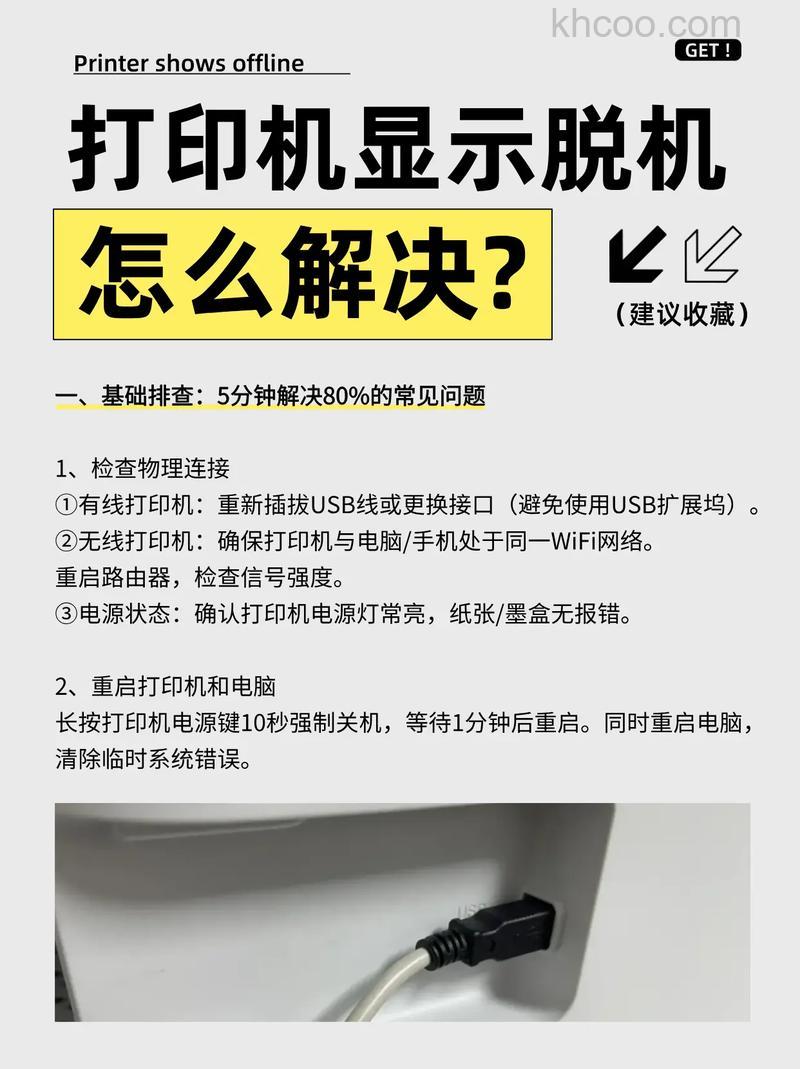
1. 检查打印机的电源线和数据传输线是否都接好,如果没有接好,重新插入接口。
2. 如果上述方法无法解决,进入设备和打印机页面,之后双击打印机驱动图标,点击选中倒数第三项“打印机脱机使用”,这时佳能打印机驱动图标就会亮起来,这样就可以了。
3. 如果还是无法使用,右键点击打印机驱动进入“打印机属性”页面,在“端口”一栏下,逐个切换打印机使用的USB端口,选择能够打印的USB端口,或者重新安装打印机驱动。
1. 检查打印机指示灯
如果使用佳能打印机时处于脱机状态,建议检查电源是否开启,打印机是否处于待机状态。如果是激光打印机,指示灯会显示为闪烁状态。
2. 清除打印机任务
如果佳能打印机有打印后台服务程序处理失败而未完成的任务,这些任务会停留在打印任务列表中,导致打印队列堵塞无法正常打印,打印机状态显示为“脱机”。解决办法是清除未完成的打印作业,之后再返回页首即可。
3. 检查墨盒是否用完
如果佳能打印机出现脱机状态,可以检查墨盒是否用完,如果用完需及时更换墨盒,这样打印机就可以正常打印了。
4. 将脱机改为准备就绪
选择“使用联机打印机”菜单项后,佳能打印机状态由“脱机”改为“准备就绪”。在“打印机和传真”窗口中完成设置后,打印机图标会显示正确的状态。
5. 检查打印机状态
将佳能打印机通过USB连接到电脑,打开电源,依次点击“开始”→“打印机和传真”,在“打印机和传真”窗口中,找到佳能打印机的图标,右键点击该打印机图标,选择“使用联机打印机”菜单项。选择后,佳能打印机状态由“脱机”改为“准备就绪”。完成设置后,打印机图标会显示正确的状态。
电脑上安装打印机比较简单,首先需要知道打印机的型号,建议去相应的打印机官网下载打印机驱动。之后打开控制面板,点击“添加打印机”,扫描完毕后会出现打印机型号,选择打印机型号,双击安装即可。
以上就是关于佳能打印机脱机无法打印怎么办,以及佳能打印机脱机状态如何解除的相关内容,希望能对大家有帮助!