rú hé lián jiē ān zhuāng xū nǐ dǎ yìn jī xiáng xì bù zhòu jiào chéng

Win8如何连接安装虚拟打印机:详细步骤教程

发布时间:2026-05-31 06:58

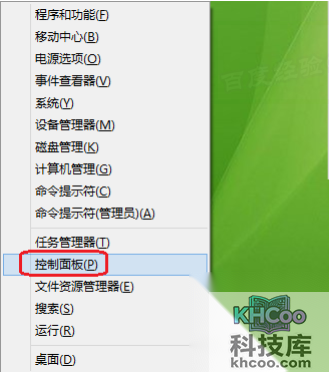
步骤1:进入控制面板

进入WIN8桌面后,按Windows+X键,打开系统菜单,从弹出菜单中选择“控制面板”命令。
Win8如何连接安装虚拟打印机

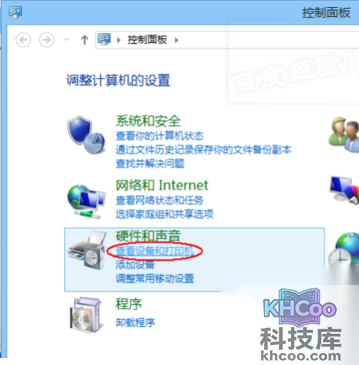
步骤2:查看设备和打印机

在“控制面板”中点击“查看设备和打印机”。

Win8如何连接安装虚拟打印机

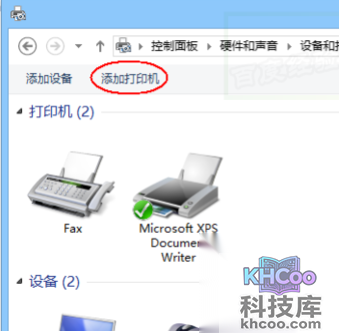
步骤3:添加打印机

点击工具按钮栏的“添加打印机”按钮。

Win8如何连接安装虚拟打印机

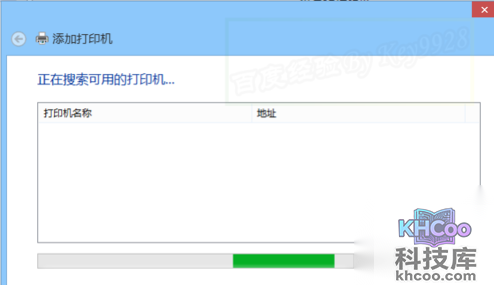
步骤4:选择“我需要的打印机不在列表中”

在打开的“添加打印机”中点击“我需要的打印机不在列表中”。

Win8如何连接安装虚拟打印机

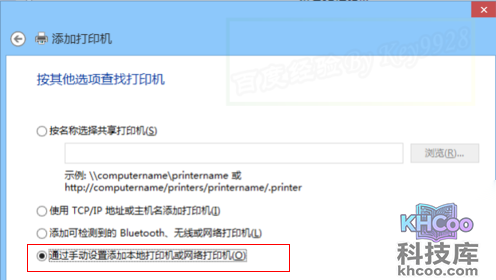
步骤5:手动添加打印机

选择最下面的“通过手动...”单选项,再点击“下一步”按钮。

Win8如何连接安装虚拟打印机

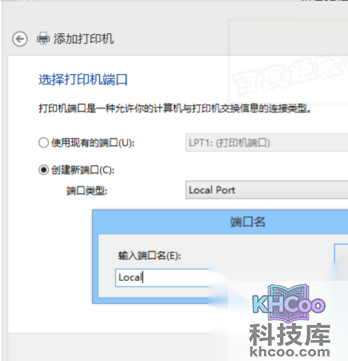
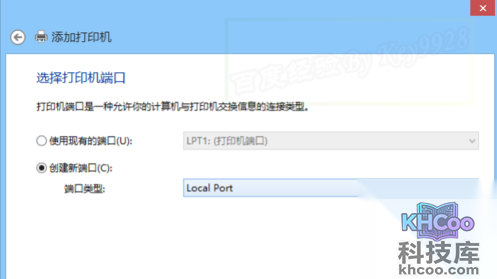
步骤6:创建新端口(Local Port)

选择“创建新端口”,并选择“Local Port”,再点击“下一步”按钮。
Win8如何连接安装虚拟打印机

步骤7:输入端口名

在“端口名”对话框中输入端口名,点击“确定”按钮。

Win8如何连接安装虚拟打印机

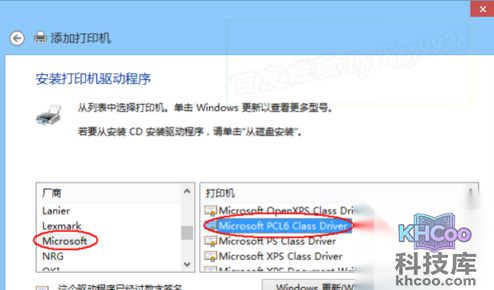
步骤8:选择虚拟打印机驱动(Microsoft)

从左边选“Microsoft”,在右边的“打印机”中选择你所需要的虚拟打印机,再点击“下一步”按钮。
Win8如何连接安装虚拟打印机

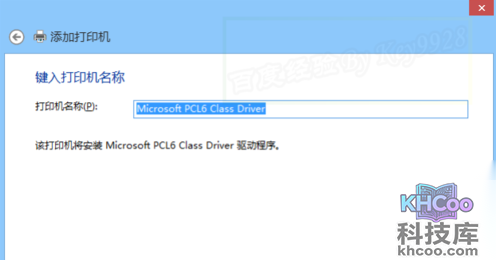
步骤9:设置虚拟打印机名称

给新添加的虚拟打印机设置一个名称,设置好后再点击“下一步”按钮。

Win8如何连接安装虚拟打印机

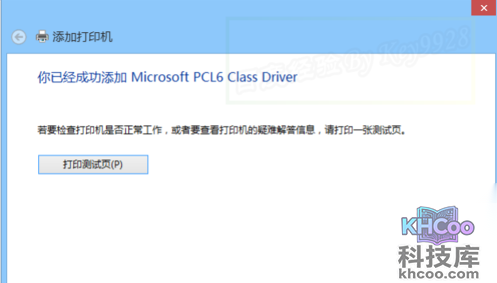
步骤10:完成添加并测试

最后是完成的界面,提示成功添加了,可以点击“打印测试页”按钮看看是否添加成功。
Win8如何连接安装虚拟打印机

步骤11:关闭并完成

如果没有错误则是成功了(虚拟打印机不会真正打印出纸张)。点击“关闭”按钮,再“完成”按钮即可。

Win8如何连接安装虚拟打印机

步骤12:查看已添加的虚拟打印机

返回“设备和打印机”窗口中可以看到成功添加的虚拟打印机。

Win8如何连接安装虚拟打印机

打印机相关文章