
首先检查打印机电源线连接是否可靠或电源指示灯是否点亮,然后再次打印文件,仍不能打印,请看下一步。
检查打印机与计算机之间的信号电缆是否可靠连接,检查并重新连接电缆后,如果打印机仍不能打印,请看下一步。
换一条能正常工作的打印信号电缆,然后重新打印,如仍不能打印,请看下一步。
检查串并口的设置是否正确,将BIOS中打印机使用的端口打开,即将打印机使用的端口设置为Enable,然后正确配置软件中打印机端口,如果打印机仍不能打印,请看下一步。
检查BIOS中打印端口模式设置是否正确,有时WIN95会自动将打印模式设置为ECP方式,但有些打印机并不支持ECP类型的打印端口信号。这时应将打印端口设置为ECP+EPP或Normal方式。如果打印机仍不能打印,请看下一步。
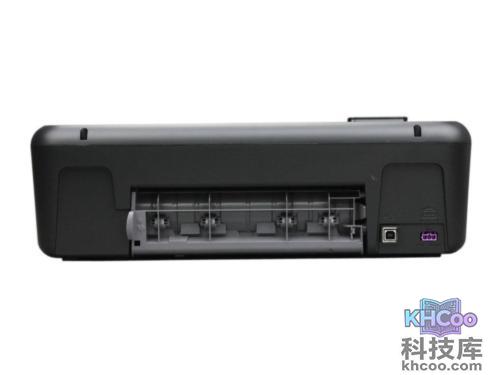
检查打印机驱动程序是否正常,如果未使用打印机原装驱动程序,也会出现不能打印的故障,这时需要重新安装打印机驱动程序。如果打印机仍不能打印,请看下一步。
检查应用软件中打印机的设置是否正常,例如在WPS、Winword中将打印机设置为当前使用的打印机,如果仍不能打印,请看下一步。
检查是否是病毒原因,用查毒软件处理之后,如果打印机仍不能打印,请看下一步。
如经过以上处理还不能打印,则可能是打印机硬件出现故障,只有将打印机送专业人员检修了。