
相信有很多小伙伴都会根据自己的使用需求而去更改系统中默认的下载位置,但最近一些使用 Win11系统 的小伙伴发现自己在更改之后却无法恢复到原先的设置,因此小编这里有一些步骤和建议可以帮助您解决这一困扰,一起来看看吧。
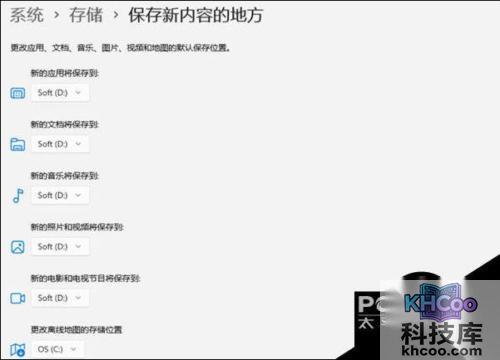
Win11无法更改下载位置的解决方法
方法一
建议在 任务栏 搜索框输入 cmd 鼠标右击命令提示符,选择以管理员身份运行,输入:
reg add “HKEY_CURRENT_USER\SOFTWARE\Microsoft\Windows\CurrentVersion\Explorer\Shell Folders” /t reg_sz /v “{374DE290-123F-4565-9164-39C4925E467B}” /d “%USERPROFILE%\Downloads”
按下回车键(键盘上的Enter按键)
【若是出现“值 {374DE290-123F-4565-9164-39C4925E467B} 已存在,要覆盖吗(Yes/No)?”,
继续输入
y
按下回车键(键盘上的Enter按键)】
然后继续输入
reg add “HKEY_CURRENT_USER\SOFTWARE\Microsoft\Windows\CurrentVersion\Explorer\User Shell Folders” /t reg_sz /v “{374DE290-123F-4565-9164-39C4925E467B}” /d “%USERPROFILE%\Downloads”
按下回车键(键盘上的Enter按键)
【若是出现“值 {374DE290-123F-4565-9164-39C4925E467B} 已存在,要覆盖吗(Yes/No)?”,
继续输入
y
按下回车键(键盘上的Enter按键)】
然后继续输入
reg add “HKEY_CURRENT_USER\SOFTWARE\Microsoft\Windows\CurrentVersion\Explorer\User Shell Folders” /t reg_sz /v “{7D83EE9B-2244-4E70-B1F5-5393042AF1E4}” /d “%USERPROFILE%\Downloads”
按下回车键(键盘上的Enter按键)
【若是出现“值 {7D83EE9B-2244-4E70-B1F5-5393042AF1E4} 已存在,要覆盖吗(Yes/No)?”,
继续输入
y
按下回车键(键盘上的Enter按键)】
重启电脑,看下是否恢复正常。
以上就是 PConline 小编为你带来的关于“Win11更改下载位置后恢复不了怎么办”的全部内容了,希望可以解决你的问题,感谢您的阅读,更多精彩内容请关注 PConline官网 。