
在使用 Win11系统 的时候,有用户可能会遇到C盘拒绝访问或者无法打开的情况,因此可能会感到困惑和无助。而这通常是由于权限设置问题或者其他系统错误导致的。不过,不必过于担心,因为这种情况通常可以通过一些简单的步骤来解决,一起来看看吧。
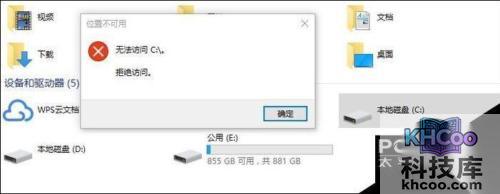
C盘拒绝访问或打不开的解决方法
方法一:运行杀毒软件
使用受信任的杀毒软件扫描和清除病毒。你可以通过下载专业杀毒软件并运行全盘扫描来进行清除。并且升级操作系统和软件程序,安全补丁和更新可以修补操作系统和软件程序的漏洞,从而减少电脑感染病毒的可能性。
方法二:获取分区所有权
没有分区的所有权是Windows11、10中C盘无法访问的主要原因。想要获取分区的所有权,请您仔细查看以下步骤:
步骤1. 在文件资源管理器中右键单击您想要获取权限的分区(比如C分区),然后单击“属性”。
步骤2. 在弹出窗口中选择“安全”选项卡,然后在下方的权限设置处单击“高级”。
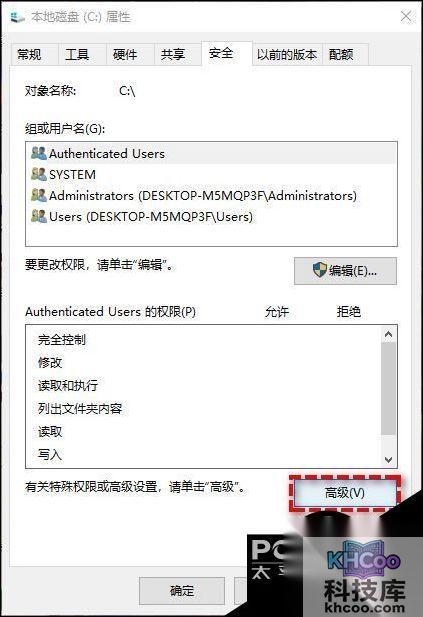
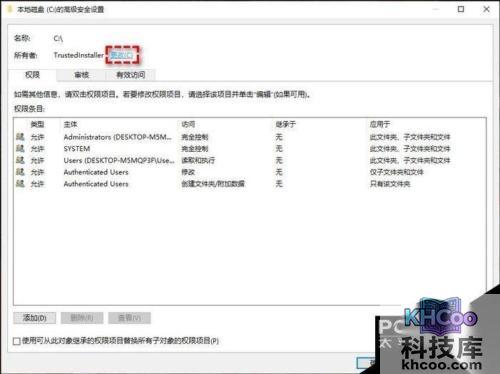
步骤3. 在所有者标签旁边单击蓝色的“更改”选项。
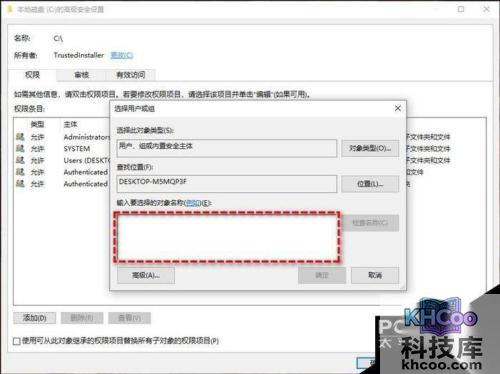
步骤4. 在输入要选择的对象名称区域输入您的用户账户,然后单击“确定”。
步骤5. 获取权限之后,再次单击此分区(C分区),然后选择“属性”>“安全”>“编辑”。
步骤6. 然后选择您的用户账户,然后将其权限设置为“完全控制”并单击“确定”即可。
方法三:将用户配置文件转换为管理员用户配置文件
除了上述的方法之外,您还可以尝试将当前的用户配置文件转换为管理员用户配置文件,并以此来修复C盘拒绝访问问题,具体转换方法如下:
步骤1. 按Win+R输入control并按Enter键打开控制面板。
步骤2. 选择“更改账户类型”。
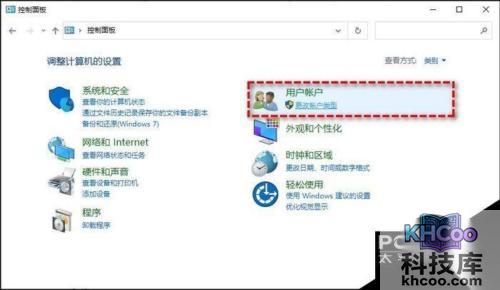
步骤3. 单击您的用户账户名,然后选择“更改账户类型”并将其设置为“管理员”。
步骤4. 重启计算机查看无法访问问题是否已被解决。
以上就是 PConline 小编为你带来的关于“Win11系统C盘拒绝访问或打不开怎么办”的全部内容了,希望可以解决你的问题,感谢您的阅读,更多精彩内容请关注 PConline官网 。