
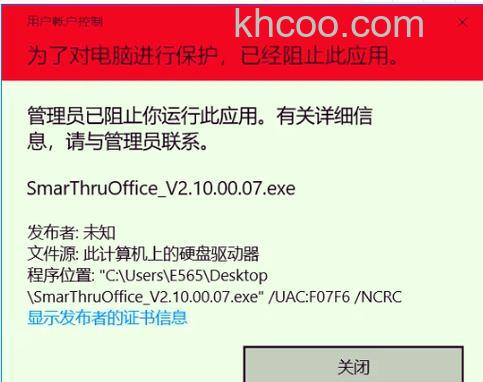
有很多win10用户在想要使用某个软件的时候,系统会弹出“管理员阻止你运行此应用”的提示,非常干扰日常工作生活的效率,今天小编为大家解决这个问题。
出现这种情况的主要原因是该软件 存在漏洞 或者会对电脑 安全性造成影响 ,因此被系统管理员禁止运行。
方法一:运行命令符解锁
1、首先用户需要打开“运行”窗口,可以点击win+r键打开,随后输入“cmd”,打开“命令提示符”。
2、在弹出的窗口中,输入“net user administrator /active:yes”后回车。
3、接下来需要激活管理员账号,这里需要用到电脑的管理员密码。
4、最后重启计算机,完成后点击被禁用的软件,这是就能够正常运行了。
方法二:注册表解锁
1、使用“win+r”组合键打开“运行”界面并输入“regedit”,可以打开“注册表编辑器”。
2、在界面中,用户需要找到“HKEY_CURRENT_USER\Software\Microsoft\Windows\CurrentVersion\Policies\Explorer”。
3、在界面的右侧找到一个选项名“RestrictAppName”的DWORD(32 位)值,如果没有需要用户新建一个值。
具体操作为右击空白处,依次点击“新建”“DWORD(32 位)值”,再将新建的值命名为“RestrictAppName”。
4、随后双击这个值,并将它的数值数据更改为0.
5、关闭注册表后重启电脑,这样就能够解决这个问题了。