
win10系统在开机的时候需要等待一段时间,有用户在等待结束之后发现自己系统的高清晰音频管理器不见了,于是就想要知道怎么解决,那就一起来看看吧。
答: 总共有5种不同的解决方式。
1、控制面板
首先,请打开系统设置窗口中的“控制面板”标签页,然后选择界面展示模式为“大图标”方式,以便更好地查找和识别您所感兴趣的项目。
比如您可以在此处寻找和确认是否存在名为“Realtek高清晰音频管理器”的选项。
若未发现此选项出现,这很可能意味着声音设备的驱动程序尚未完成正确配置,您需要着手对相关驱动程序进行再次安装了。
2、应用程序和功能菜单
同样在那个“系统设置”页面中,找到名为“程序和功能”的选项并展开它。
此时,您会看到有关卸载以及更换应用程序的相关选项。
若您的系统中确实存在Realtek高清晰音频管理器这款插件,您可以尝试通过此类方法进行重装。
3、文件路径
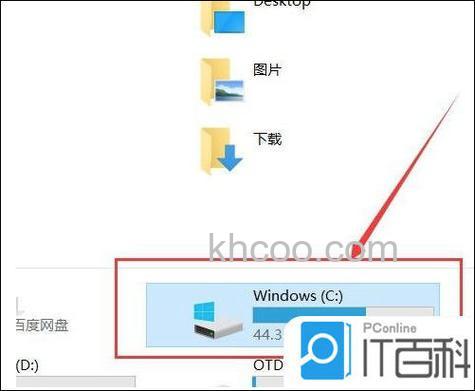
首先,请进入到“此电脑”所在的窗口,然后依次点击“C:\Program Files\Realtek\Audio\HDA”这个路径路径。
最终,您可以在该路径下找到一个名叫“rtkngui”的可执行程序文件,双击运行后便能够华丽丽地启动Realtek高清晰音频管理器了。
4、借助第三方软件
您可以从互联网上下载并安装那些非常流行且实用的驱动管理工具,例如Driver Magician或Driver Genius等。
由于这些软件具备强大的驱动检测、筛选与安装能力,它们定能助您一臂之力,成功配置和安装好音频驱动。
5、命令提示符
同时按下键盘上的“Win”键和字母“X”键,接着再按下字母“P”组合键,这样就能快速唤起命令提示符(管理员模式)。
然后,您需要在提示符中输入两条命令,分别为“sfc /scannow”以及“DISM.exe /Online /Cleanup-image /Restorehealth”,以此来对系统文件进行全面而深度的扫描和修复工作。