
导致任务栏不显示应用图标的可能性纷繁复杂,既可能是任务栏程序出现错乱,又可能是我们没有正确开启图标设定。今天,我将为每一位遭遇此类故障的朋友们揭晓四种恢复任务栏正常显示应用图标的有效方法,希望这些建议能够帮助到你们。
方法一:
1、首先请你敲击键盘上的“ Win + R ”热键,迅速唤起 运行 窗口。
2、在运行框内输入“ gpedit.msc ”命令,随后按 回车 键予以 确认 执行。
3、顺次展开“ 用户配置-管理模板-开始菜单和任务栏 ”路径。
4、双击" 从任务栏删除附加的程序 "项,在弹出的窗口中选定" 未配置 "。
5、点击确定并 保存 设定,便是成功解决烦人的任务栏无法显示应用图标的问题啦!
方法二:
1、点击键盘上的 Ctrl + Alt + Del 快捷组合,迅速启动 任务管理器 界面。
2、在随后的“ 详细信息 ”标签页中,找到并点击 Explorer 的服务选项。
3、选择“ 结束任务 ”功能按钮,单击左上角的“ 文件 ”-“ 运行新任务 ”挑选。
4、在弹出的新建界面中 创建 全新的explorer程序即可。
方法三:
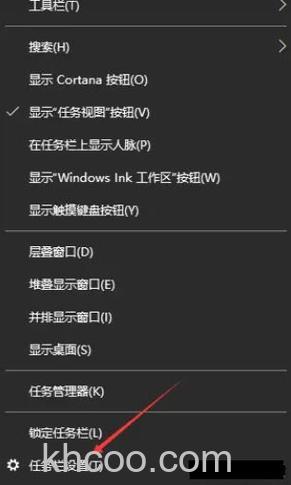
1、在 任务栏 上方区域,通过鼠标右键打开“ 任务栏设置 ”的选项,稍等片刻。
2、在窗口内部下拉至对应位置,依据实际需求决定是开启 系统图标 设定还是选择 其他应用 的图标。
3、页面跳转之后,我们便可自定义选择并开启所需的程序图标展示。
方法四:
1、点击 任务栏 右侧的通知栏(通常表现为对话框图标),检查当前是否已启用 平板模式 。
2、如若确已启用,请及时将其关闭,看看能否解决这个问题。