
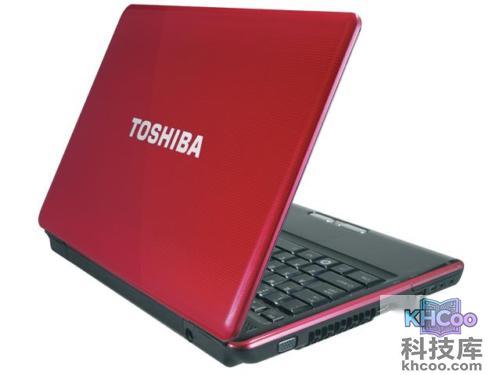
东芝笔记本用户首先需要检查无线网卡的物理开关是否已经拨到“ON”的位置,确保无线网卡处于启用状态。
点击“开始”菜单,然后选择“运行”。
在运行框里面输入 ncpa.cpl,然后按“确定”。
点击确定后,系统会打开网络连接窗口。
在窗口中右键点击“无线网络连接”,在弹出的右键选项菜单中找到“查看可用的无线连接”。
选择已经搜索到的无线网络,然后点击右下角的“连接”。
如果无线网络已加密,则需要输入相应的认证密码才能连接。
当无线网络连接成功后,在桌面右下角会出现无线网络连接图标,点击该图标。
点击图标后,可以进一步看到无线网络连接的状态,其中包含信号强度信息。
在连接状态窗口中,点击“属性”。
点击属性后,会弹出无线网络连接属性页面。
点击“无线网络配置”选项卡,其中有一个选项是“用Windows配置我的无线网络设置”。
当勾选该选项时,默认由Windows系统管理无线网络连接。
当不勾选该选项时,默认使用其他第三方管理程序来管理无线网络。