rú hé shè zhì pī zhù shè zhì xiǎn shì pī zhù fāng fǎ

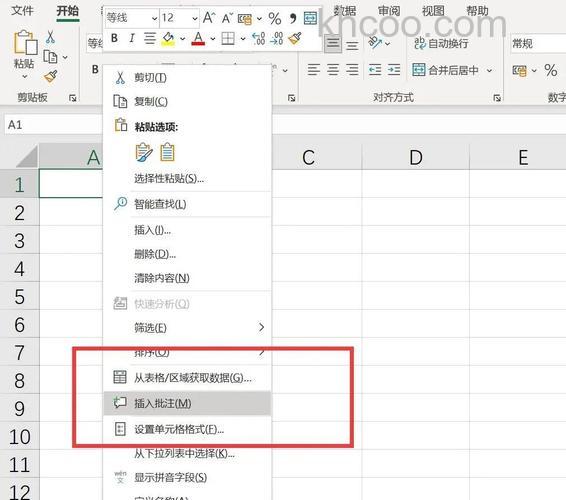
Excel如何设置批注:Excel设置显示批注方法详细步骤

发布时间:2026-05-31 09:29

Excel如何设置批注:Excel设置显示批注方法详细步骤

Excel设置显示批注步骤1:准备测试数据

设置显示批注步骤1:我们先在表格上,随便输入一点东西,做一下测试。

Excel设置显示批注步骤2:进入审阅选项卡

设置显示批注步骤2:我们输入测试文字之后,我们在上边点击审阅的选项。

Excel设置显示批注步骤3:新建批注

设置显示批注步骤3:我们找到下边的新建批注。

Excel设置显示批注步骤4:输入批注内容

设置显示批注步骤4:我们可以在标注一下,就是注释一下的。

Excel设置显示批注步骤5:识别批注标记

设置显示批注步骤5:加入批注之后,在右上角就可看见红色的小箭头,我们可以以这个说明加好了。

Excel设置显示批注步骤6:显示所有批注

设置显示批注步骤6:我们要是加入批注之后太多了,不知道是那个了,我们可以点击显示所有批注就好了。

Excel相关文章