
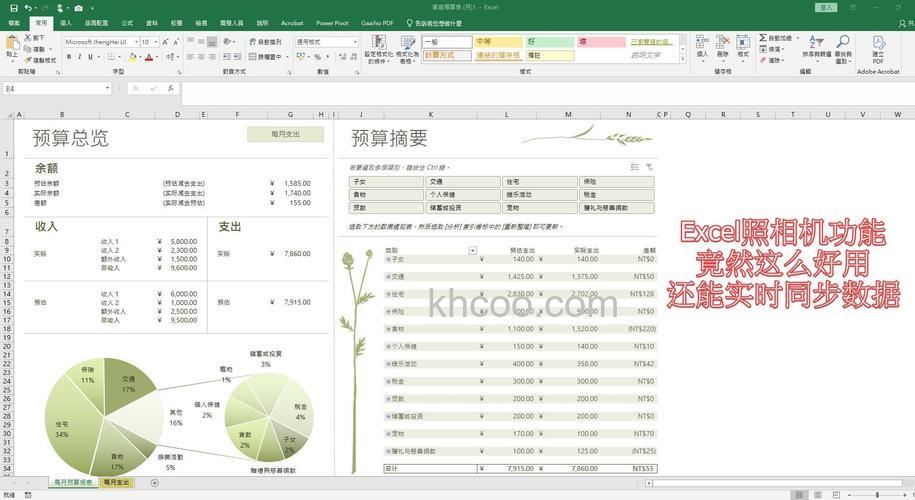
在Excel表格中复制粘贴数据是常有的事。若希望源数据和复制出的新数据始终联动,保证一致性和完整性,并不一定需要编写代码。利用Excel后台的“照相机”功能,即可轻松实现数据联动复制。
点击左上方“自定义快速访问工具栏”下拉按钮,从下拉菜单中选择“其他命令”。
在打开的选项对话框中,左侧选中“快速访问工具栏”,中间列表中找到并选中“照相机”,然后点击“添加”将其添加到右侧列表中。
确定后即可在顶端快速访问工具栏中看到照相机图标。使用时,先选中想要拍下快照的数据区域,然后点击上方的照相机图标即可完成复制。
接下来在工作表其他任意位置点击鼠标,即可粘贴已复制的数据,且粘贴后的数据会与原数据保持实时联动更新。