
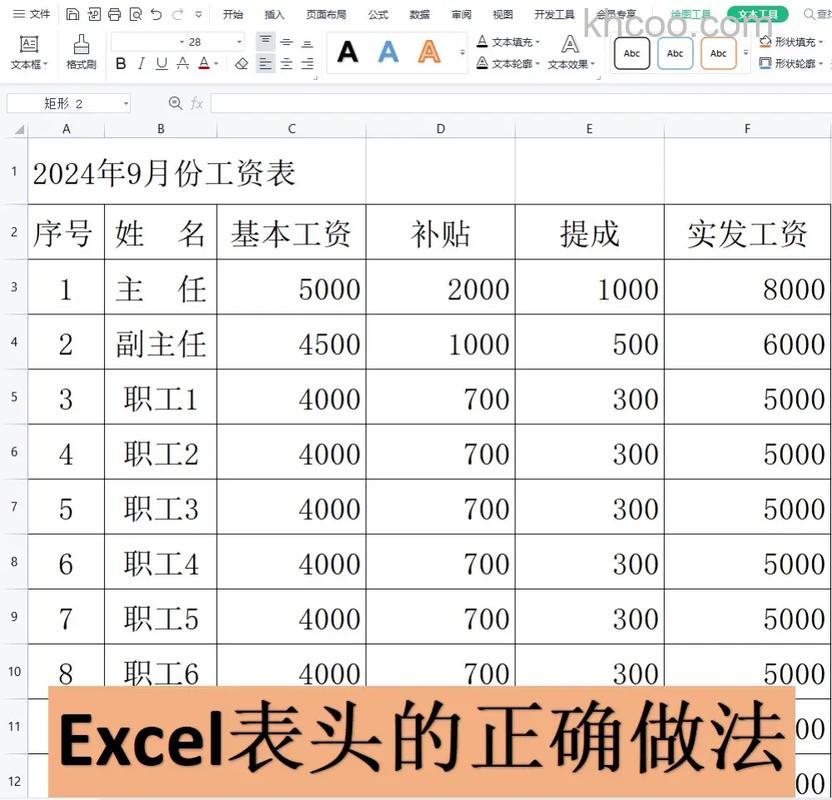
在Excel中制作表格非常简便。选中目标区域后,右键选择“设置单元格格式”(或直接按Ctrl+1快捷键),调出对话框并切换到“边框”选项卡,即可设置框线快速生成表格。
稍有难度的表头斜线其实很简单:选中单元格,进入边框设置界面,在中间示意图下方可以看到左右各有一个对角线图标,根据需要点选即可添加单斜线。
随后双击该单元格,输入第一个项目名称(如“星期”),按Alt+回车换行,再输入第二个项目名称(如“节次”)。将文本对齐方式设为左对齐,并在第一行文字前适当添加空格调整位置,斜线表头就完成了。
当需要制作三栏或多栏斜线表头时,上述方法难以实现。此时可以采用手动绘制线条的方式。切换到“插入”选项卡,点击“形状”,选择“直线”,直接在单元格中画出所需的斜线,数量不限。
需要注意的是,这种表头中的文字无法直接输入,需借助文本框:插入一个文本框并输入文字,设置好格式后,通过复制粘贴得到多个文本框,分别调整位置并修改内容即可。
除了常规斜线表头,还可以制作适用于PPT报告等美化场景的倾斜表头。首先按常规流程制作好表格,然后全选表头所有单元格。按Ctrl+1调出单元格设置窗口,切换到“对齐”选项卡,在“文本方向”区域设置倾斜角度(也可直接鼠标拖动指针调整),确定后即可得到倾斜表头的效果。