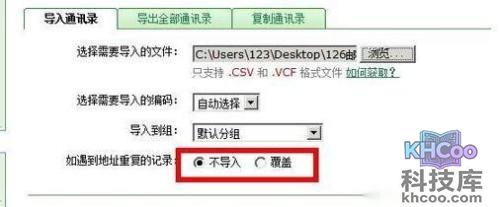
在日常的办公中,整理客户资料的时候经常是使用Excel,如果要想给这些客户发邮件,就得将他们的邮件地址一个一个地输入到邮箱里。不过,还有更简单的做法,那就是利用批量导入联系人的方法实现一键导入。下面是具体的方法。
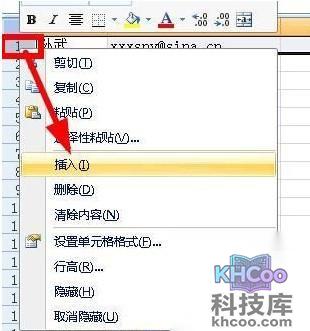
先打开要导入的Excel文件,格式不正确的文件是无法导入的,需要先进行修改。首先检查这个文件是否有标题栏,没有标题栏的话很多邮箱都不能导入,所以最好先插入标题栏。如图所示,右键单击第一行,然后在打开的菜单中选择【插入】。
导入标题栏以后,按照“联系组 姓名 邮件地址 联系地址 邮政编码 联系电话 移动电话 公司”这样的顺序整理联系人的信息。如果联系人的信息没有这么多,可以空着不填(例如没有电话就空着这一栏)。如下图所示就是整理好的联系人的信息。

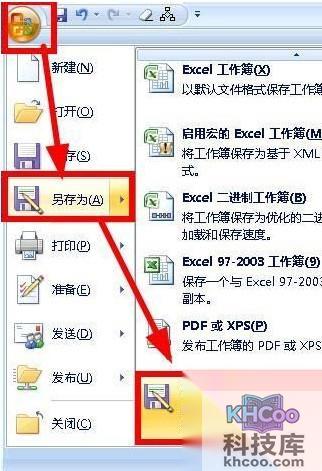
点击Excel的开始按钮,打开开始菜单,然后执行:另存为 → 其他格式。
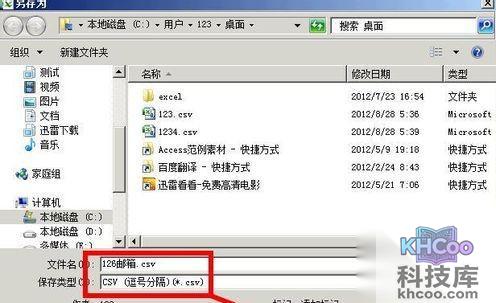
在打开的另存为对话框中,将保存的格式设置为CSV(这是各大邮箱都承认的导入格式),然后选择一个保存的位置,点击“保存”。
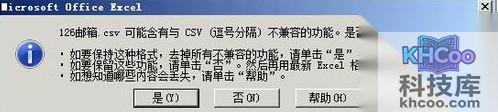
弹出一个警告消息,不用管它,点击“是”。
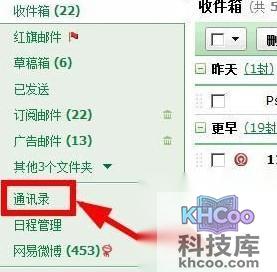
来到邮箱,在菜单栏上选择【通讯录】,打开联系人的列表。
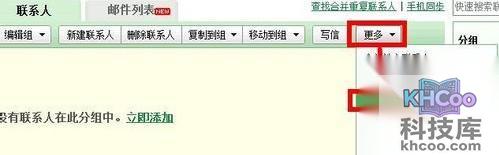
在标题栏找到【更多】选项,点击它可以打开一个下拉列表,在该下拉列表里找到【导入通讯录】这个选项。
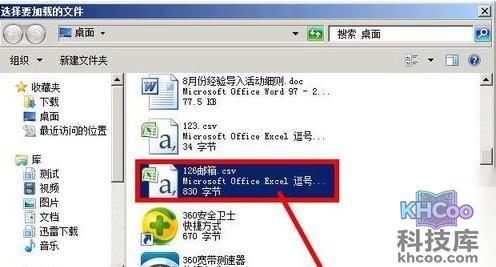
打开导入通讯录页面,点击浏览按钮,查找刚才保存的文件。
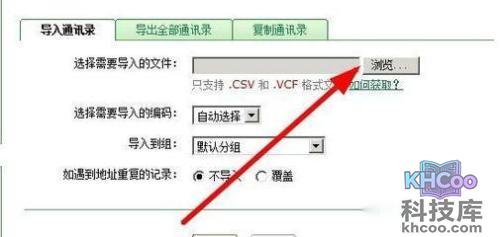
选择要上传的文件,然后点击【打开】。
设置遇到重复邮件地址时的处理方式(是覆盖还是不导入,即跳过该记录),按照需要自行设定,一般选择【不导入】。点击确定按钮,完成导入。