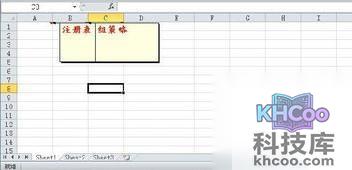
如果想要实现将Sheet1工作表中所有的批注文字批量更改为:楷体、14号、颜色为红色的效果,具体步骤如下所述:
打开Excel工作簿文档,按下ALT+F11组合键调用出VBA编辑器。

单击菜单栏上的“插入”,在打开的菜单中单击“模块”命令。

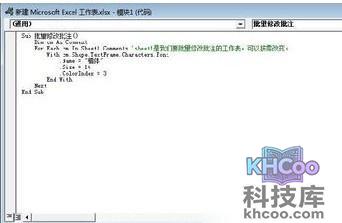
将下面的代码复制到模块框中:
Sub 批量修改批注()
Dim cm As Comment
For Each cm In Sheet1.Comments 'sheet1是我们要批量修改批注的工作表,可以按需改变。
With cm.Shape.TextFrame.Characters.Font
.Name = "楷体"
.Size = 14
.ColorIndex = 3
End With
Next
End Sub
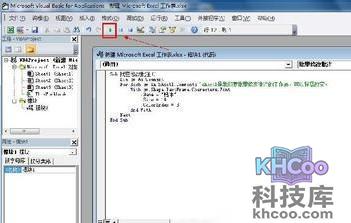
单击工具栏绿色的“运行”按钮或直接按F5键。
退出VBA编辑器窗口,现在来看一下效果图。