
有的时候网线突然连接不正常,网络连接后正常,显示网络已连接,但是网页就是打不开。
遇到这种情况,首先是先看看其它人的电脑或手机等设备连接网络是否正常,是否能打开网站。如果其它设备也都打不开,那当然是网络有问题了。否则就是电脑有问题了,这时首先尝试重启下电脑吧。
电脑重启后还不行,可以尝试将自己的DNS地址固定为一些免费的、速度比较快的DNS,比如:114.114.114.114(或者114.114.115.115)等。
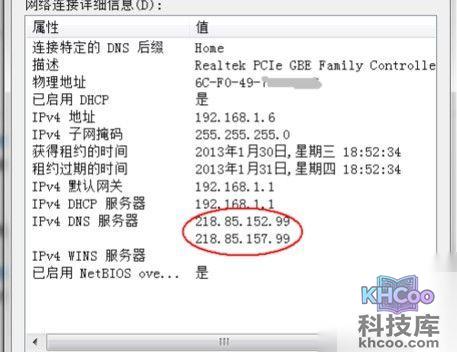
一般,这时应该OK的。如果不OK,则可能是DNS服务没有开启。可按windows键+R键,在打开的“运行”对话框中,输入“services.msc”,并点击“确定”。

在打开的“服务”窗口中,找到“DNS Client”服务,如果此服务没有开启,则“启动”之。当然,建议同样启动“DHCP Client”服务。
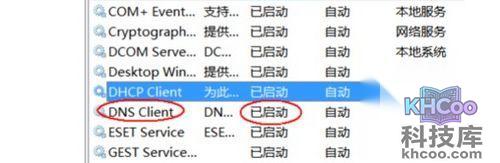
而如果DNS服务已经开启,或者设置了正确的DNS也无效,这里一般是电脑其它问题。
如果这时可能是个别网站或WEB程序不能打开,或网络极不稳定,可以尝试以管理员身份运行DOS命令行。
并在命令行下运行“arp -d”命令。
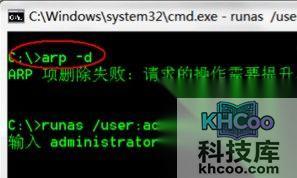
如果还不行,则可以检查是否使用了代理。打开IE的“Internet选项”对话框,切换到“连接”选项卡。

点击“局域网设置”后,取消弹出对话框里面的所有复选框。
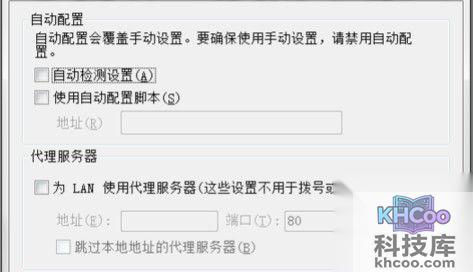
如果还不行,则尝试以管理员身份运行DOS,在命令行下运行“netsh winsock reset”命令。