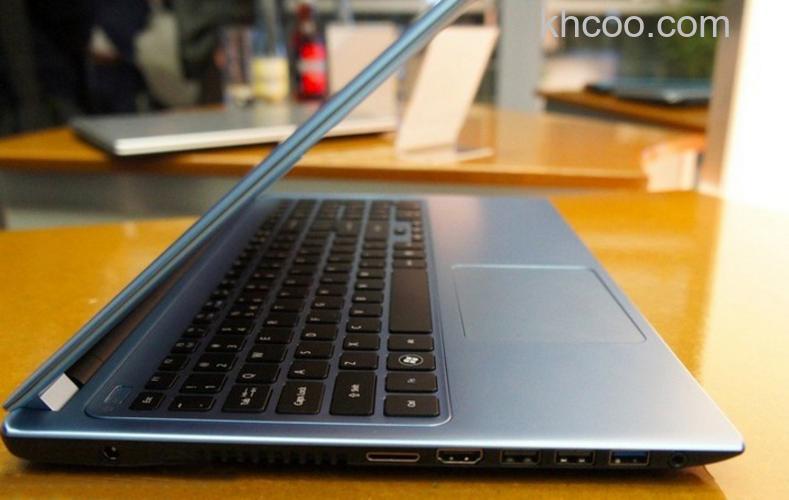
在某些Aspire 5820T机型上,当切换到另外一个显卡时,显示的色彩会突然改变。要解决这个问题,您需要更新您的BIOS。
宏碁Aspire 5820T上色彩不正常:哪些情况会触发显卡切换导致变色?
在如下情况下,可能会出现色彩改变的问题:
- 当您插入或者移除电源适配器时。
- 当系统重新启动或者从睡眠或者休眠模式唤醒计算机时。
- 当按下智能电源键时。
- 在玩游戏等场景下,激活ATI显卡时(例如运行游戏程序)。
重要提醒: 请确保您下载了针对您确切型号的准确BIOS,并根据给定的步骤进行操作。刷新错误的BIOS将会损坏您的电脑。刷新BIOS会有一定的失败几率,可能会导致机器无法正常工作。
解决Aspire 5820T显卡切换变色:正确更新BIOS的步骤
请严格按照以下步骤进行BIOS更新:
- 请将电源适配器与计算机连接,确保电源供应稳定。
- 浏览Acer服务支持网站的下载中心。
- 选择您的产品线、产品家族以及确切的产品型号(Aspire 5820T)。点击“操作系统”的下拉菜单并选择您目前的操作系统版本。
- 选择“BIOS”标签页,点击桔黄色图标下载最新的BIOS文件。
- 点击“保存”,并选择您希望下载文件的站点。
- 右键点击下载完成的ZIP格式文件,选择“解压全部文件”。然后双击打开与下载文件同名的文件夹。
- 双击“Windows”文件夹,然后双击其中的“ZQ1_V104w.exe”文件。BIOS升级程序将会自动安装。
- 当升级BIOS程序完成后,系统将会自动重启。
BIOS更新后无法启动?执行主板静电释放程序
如果您的系统在BIOS升级程序完成后无法启动,请立即执行主板静电释放程序:
- 将您的计算机的电源适配器以及电池取下。
- 按住电源开关键保持10秒以上,然后松开按键。
- 再次接通电源适配器,安装电池,并重启系统。
