百度
Bing
360
搜狗
神马
首 页
外设
办公设备
网络设备
系统工具
手机问题
电脑问题
办公软件
手机软件
网络故障
笔记本
首页
>
宏碁笔记本
hóng qí bǐ jì běn rú hé gēng gǎi zhuō miàn shàng de tú biāo dì dà xiǎo
宏碁笔记本Vista如何更改桌面上的图标的大小
发布时间:2026-05-30 13:53
宏碁
笔记本
Vista更改桌面图标大小:Ctrl+
鼠标
滚轮 或 桌面右键菜单
宏碁笔记本
Vista更改桌面上的图标的大小方法:Ctrl+鼠标滚轮或者桌面右键→查看→经典图标。
宏碁笔记本相关文章
hóng qí xì liè xì tǒng nèi zhì mài kè fēng wú fǎ lù yīn shēng jí shēng kǎ qū dòng jí kě jiě jué
宏碁笔记本
宏碁Aspire One系列XP系统内置麦克风无法录音?升级声卡驱动即可解决
2026-05-26 08:35
部分采用XP系统的宏碁Aspire One系列笔记本(包括AOA110、AOA150、AOD150型号)存在内置麦克风无法通过系统录音机正常录音的问题。经确认,该问题是由于声卡驱动版本过低所致。用户只需将声卡驱动升级至Realtek v.5.10.0.5772或更高版本,即可解决麦克风录音失效的情况。相应的驱动程序已在宏碁官方网站(www.acer.com.cn)上提供更新,用户可下载安装以恢复麦克风正常功能。
hóng qí bǐ jì běn wú fǎ dēng lù tí shì fú wù qì bù zhī chí cǐ xié yì zěn me bàn
宏碁笔记本
宏碁笔记本MSN无法登录提示“服务器不支持此协议”怎么办?
2026-05-30 13:23
宏碁笔记本用户在使用MSN时遇到无法登录的问题,系统提示“服务器不支持此协议”。这是由于微软已关闭了Windows Live Messenger v8.0所使用的MSNP v13协议,而宏碁Aspire One等设备恰好采用该协议进行连接。为解决这一问题,用户可转而使用网页版MSN进行登录,具体访问地址为:httpwebmessengermsncom。通过浏览器登录Web Msn即可正常使用相关服务,无需依赖旧版客户端协议。
hóng qí bǐ jì běn rèn wù lán xì tǒng tú biāo huī fù fāng fǎ
宏碁笔记本
宏碁笔记本Windows 7任务栏系统图标恢复方法
2026-04-10 13:37
宏碁笔记本Windows 7系统任务栏图标若消失,可通过以下步骤恢复:首先检查任务栏右侧是否正常显示网络、音量等系统图标。若缺失,请在任务栏空白处右键选择“属性”,在弹出的窗口中点击“自定义”。接着选择“打开或关闭系统图标”,进入设置界面后点击“还原默认图标行为”,并逐一确认每个图标的显示状态是否为“打开”。按此操作即可将隐藏或关闭的系统图标重新显示在任务栏中。
hóng qí bǐ jì běn bù fèn shì pín zài mó shì bō fàng shí bù liú chàng zěn me bàn
宏碁笔记本
宏碁笔记本部分视频在3D模式播放时不流畅怎么办
2026-05-30 12:24
播放3D视频相比2D视频需要更强的处理器性能,因为其数据量更大、处理过程更复杂。高分辨率视频和某些复杂的编解码格式可能进一步增加处理负担,导致播放不流畅。对于普通2D视频,如果遇到播放问题,可以尝试使用快捷键CTRL+3切换至自动3D模式进行测试,或更换其他视频编解码器以改善兼容性与播放效果。这些调整有助于在不同硬件条件下获得更稳定的视频观看体验。
hóng qí bǐ jì běn kě yǐ chuàng jiàn zì jǐ de ān zhuāng jiè zhì ma
宏碁笔记本
宏碁笔记本可以创建自己的Windows 8安装介质吗
2026-05-30 12:40
用户可以在USB或DVD介质上创建自己的安装介质。在安装过程中,系统会提供三个选项:“立即安装”、“通过创建介质进行安装”或“稍后从桌面安装”。如果选择“通过创建介质进行安装”,系统将进一步引导用户创建USB或DVD安装介质。这一功能便于用户制作可重复使用的安装工具,方便后续系统部署或在不同设备上进行安装。整个过程旨在为用户提供灵活、便捷的系统安装方式,支持自主选择安装时机与介质类型。
hóng qí bǐ jì běn rú hé cè shì nèi zhì diàn chí jiàn kāng chéng dù
宏碁笔记本
宏碁笔记本如何测试内置电池健康程度
2026-05-28 16:40
要检测宏碁笔记本内置电池的健康状况,可以使用官方工具“Battery Health Check”。操作前,请先将笔记本电量保持在20%至90%之间。运行该软件时,需确保连接电源适配器。点击开始检测后,等待程序完成分析,即可查看详细的电池健康测试结果。整个过程通过软件自动完成,能够直观地评估电池的当前状态与损耗程度。
zì dòng shàng chuán yǔ shí shí tóng bù wén dàng
宏碁笔记本
AcerCloud Docs:自动上传与实时同步Office文档
2026-04-10 13:37
AcerCloud Docs提供自动上传、查看和实时更新功能。当用户在电脑上编辑并保存Word、Excel和PowerPoint文档时,系统会自动在云端保留副本,用户可通过任何安装AcerCloud软件的设备查看这些文件。登录账户后,可以查看所有已上传的文档,且对支持文件的修改保存后将自动同步到云端。该服务仅支持Microsoft Office 2003以上版本,需安装更新插件,不支持Starter版或其他办公软件。使用需有效AcerCloud账户,且文档在云端最多保留30天。
hóng qí bǐ jì běn shēng jí zhì hòu huò lán guāng qū dòng qì xiāo shī gēng xīn cún chǔ qū dòng chéng xù jiě jué
宏碁笔记本
宏碁笔记本升级至Windows7后DVD或蓝光驱动器消失?更新存储驱动程序解决
2026-05-24 07:01
升级至Windows 7后,部分用户可能会遇到系统无法识别DVD或Blu-Ray驱动器的问题,这通常是由于驱动器固件与操作系统之间存在兼容性冲突所致。为解决此问题,建议尝试更新存储驱动程序。您可以访问Acer服务支持网站的下载中心,根据您的产品线、家族及具体型号选择对应的操作系统版本。在驱动程序页面中,查找并下载Intel SATA AHCI驱动程序的8.9.0.1023或更高版本。下载完成后,请参照相关指南在Windows Vista或Windows 7环境下完成驱动安装,以恢复光驱的正常识别与使用。
hóng qí bǐ jì běn rú hé shè zhì huán jìng guāng gǎn yìng qì jīn yòng liàng dù zì dòng tiáo jié fāng fǎ
宏碁笔记本
宏碁笔记本如何设置环境光感应器:禁用亮度自动调节方法
2026-04-10 13:38
智能手机内置光感传感器,可自动依据环境光线强弱调节屏幕亮度,从而优化阅读体验。用户也可手动关闭该功能。具体操作步骤为:首先进入“应用程序”标签页,打开“设定”;接着选择“声音与显示”选项,点击“亮度”设置;最后取消勾选“自动亮度”复选框即可完成禁用。整个过程简单快捷,方便用户根据个人偏好灵活调整屏幕显示模式。
hóng qí bǐ jì běn rú hé pèi zhì wǒ de lái bō fàng diàn yǐng
宏碁笔记本
宏碁笔记本如何配置我的clear.fi来播放3D电影
2026-05-30 13:05
要使用Acer clear.fi播放器观看3D Blu-ray电影,首先需确保计算机和显示设备(如3D显示器、电视或投影仪)已正确配置。播放时,将3D蓝光光盘放入光驱,若无自动播放,可通过“计算机”右键选择用clear.fi打开。在播放器界面右下角启用3D模式,软件重启后,若3D图标显示“X”标记即表示功能已激活。随后在电影主菜单中选择3D版本,并通过3D设置图标将显示输出调整为“120Hz时分式3D LCD”,即可开始以HD3D模式享受家庭影院般的立体视觉效果。
hóng qí bǐ jì běn cuò wù dài mǎ shì shén me rú hé jiě jué
宏碁笔记本
宏碁笔记本错误代码406是什么?如何解决?
2026-04-10 13:38
宏碁笔记本错误代码406通常是由于Acer Always Connect功能与当前使用的防火墙或杀毒软件不兼容所导致。这类安全软件有时会在网络适配器级别过滤网络流量,从而引发此错误。解决方法是首先尝试更新您的杀毒软件及防火墙的软件或固件版本。如果更新后问题仍然存在,则可能需要根据防火墙的用户手册重新配置其设置,以允许Acer Always Connect正常通信。需要注意的是,宏碁电脑出厂时预装的杀毒与防火墙软件均经过兼容性测试,能够确保与该功能协同工作。因此,若您使用的是第三方安全软件,可优先从其兼容性调整入手处理此问题。
hóng qí bǐ jì běn méi tǐ bō fàng qì wú fǎ bō fàng tè dìng méi tǐ wén jiàn de jiě jué fāng fǎ
宏碁笔记本
宏碁笔记本TriDef 3D媒体播放器无法播放特定媒体文件的解决方法
2026-05-30 14:41
TriDef 3D 媒体播放器支持多种媒体文件类型,但播放特定文件时可能因缺少相应编解码器而无法正常播放。大多数视频文件在正确安装DirectShow滤镜后均可顺利运行。若遇到无法播放的情况,建议用户尝试安装所需的编解码器,然后再次尝试播放。该播放器依赖于系统解码组件,因此确保编解码器完整是保障兼容性的关键。
hóng qí bǐ jì běn píng mù fā bái xiàn xiàng de jiě jué fāng fǎ
宏碁笔记本
宏碁笔记本屏幕发白现象的解决方法
2026-05-12 19:01
针对宏碁笔记本屏幕发白问题,可通过调整屏幕开合角度与显卡设置来改善。建议将屏幕开合角度保持在115°至170°之间。同时,在集成显卡的颜色增强选项中进行调整:右击桌面选择“图形属性”,进入颜色增强设置界面,参考相关图示参数进行配置,完成后保存并确定即可有效缓解屏幕发白现象。
hóng qí bǐ jì běn zěn me yàng xìng néng dìng wèi yǔ shǐ yòng tǐ yàn fēn xī
笔记本
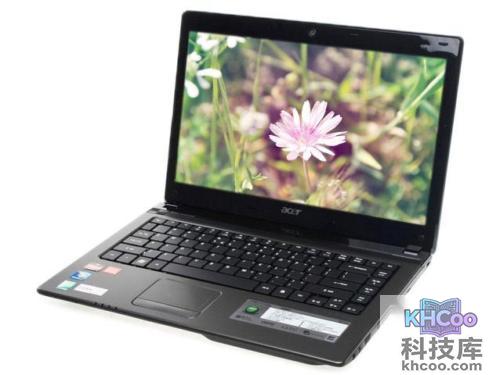
宏碁笔记本AS4250怎么样:性能定位与使用体验分析
2026-04-10 13:39
这款宏碁AS4250-E452G50Mnkk笔记本定位为3000元价位段的学生机型,整体性能偏向基础实用。其搭载AMD Fusion APU E-450处理器,主频为1.6GHz,集成显卡功能也内置于该处理器中。在日常使用中,该配置足以流畅播放高清蓝光影片,满足一般影音娱乐需求。但在运行3D游戏时,由于硬件性能有限,用户通常需要将画面效果调至最低设置,才能保证大多数游戏的基本流畅运行。因此,它更适合对游戏性能要求不高、主要用于学习与日常影音的学生群体。
hóng qí bǐ jì běn diàn nǎo shēng yīn guò xiǎo zěn me bàn jiě jué yǔ pǐn pái jiè shào
笔记本
宏碁笔记本电脑声音过小怎么办:解决与品牌介绍
2026-05-23 06:39
宏碁笔记本电脑声音过小通常是由于其虚拟杜比音效被意外关闭所致。开启杜比音效可以有效提升音频输出音量。宏碁公司成立于1976年,是全球知名的个人电脑制造商,尤其在东南亚、中东、非洲和南美市场占据领先地位。公司注重产品创新,曾率先推出芯片升级技术与64位RISC台式电脑,并通过“宏碁兰”零售连锁网络和全球化的制造分销体系,实现高质量、低成本的生产与销售。宏碁采用“面向全球,立足当地”的战略,与各地合作伙伴共同运营,致力于成为国际化的电脑品牌。
月风数码百科
1
奔腾G620
bēn téng
2
酷睿i53570K
kù ruì
3
拉卡拉
lā kǎ lā
4
Excel
Excel
5
手机硬件
shǒu jī yìng jiàn
6
AMDFX-6100
AMDFX-6100
7
奔腾G840
bēn téng
8
东芝笔记本
dōng zhī bǐ jì běn
9
软件问题
ruǎn jiàn wèn tí
10
雷柏RATV
léi bǎi
可能您想看的
1
宏碁笔记本为什么无法进入待机模式
2
华硕A55VM系列光驱如何保养
3
华硕A46CM系列电脑无法上网怎么办
4
华硕A55VM系列Windows Virtual PC是什么
5
华硕A55VM系列如何在Windows 7中设定无线网络连接
6
华硕X54HR系列蓝牙模块无法正常运行:驱动卸载与重装步骤
7
宏碁笔记本升级中会显示Win8升级助手兼容性检查情况吗?详情解答
8
宏碁笔记本如何处理键盘上的液体:应急步骤与正确做法
9
宏碁笔记本Vista如何关闭系统备份与还原:操作步骤
10
宏碁笔记本Win8如何设置屏幕保护:详细步骤指南
热门标签
1
USB
USB
2
U盘
pán
3
诺基亚
nuò jī yà
4
edge
edge
5
荣耀Play
róng yào
6
OPPO
OPPO
7
Phone
Phone
8
Apple
Apple
9
处理器
chǔ lǐ qì
10
传感器
chuán gǎn qì