百度
Bing
360
搜狗
神马
首 页
外设
办公设备
网络设备
系统工具
手机问题
电脑问题
办公软件
手机软件
网络故障
笔记本
首页
>
华硕笔记本
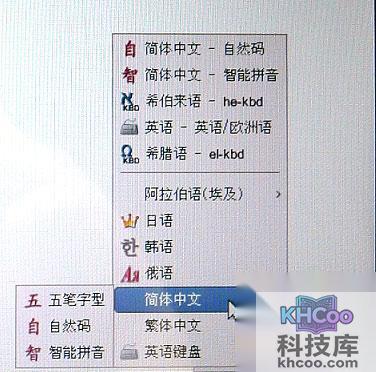
华硕A55VM系列Music Now!界面下如何切换中英文输入法
发布时间:2026-02-03 11:04
华硕A55VM系列Music Now!功能在需要切换输入法的时候,按Ctrl+Shift即可切换。Music Now!内置三种简体中文输入法,并支持多国语言输入。
华硕笔记本相关文章
华硕笔记本
华硕A55VM系列液晶显示屏如何保养
2026-02-03 10:49
华硕A55VM系列液晶显示屏的保养需注意以下几点:长时间不用电脑时,可通过功能键暂时关闭屏幕电源,无需使用屏幕保护程序,以免增加耗电。合上屏幕时避免用力过度,勿在键盘与屏幕间放置异物,防止液晶屏因受压损坏。在闭合状态下,LCD屏后盖一般承重小于1.5千克,具体依设计而定。清洁时请勿用指甲或尖锐物品刮擦屏幕,也不要用手指拍打灰尘。建议使用专用擦拭布沾少量清水轻轻擦拭,避免使用酒精等化学清洁剂,以保护屏幕表面。
华硕笔记本
华硕A55VM系列浸水如何处理
2026-02-03 10:51
华硕A55VM系列笔记本电脑浸水后,应立即断开电源并取下电池,同时移除所有外接或可抽换的模块零件。切勿尝试开机,以免造成更严重的损坏。尽快倒出设备内的积水,并送往专业服务站由工程师处理,以最大限度降低损害。若无法及时联系服务站,可先自行应急处理:用柔软湿纸巾或软布轻轻擦去表面污渍,注意避免磨损机身;随后使用电吹风以适当距离吹干机体及零件,避免高温损伤内部元器件。
华硕笔记本
华硕A55VM系列软驱如何保养
2026-02-03 10:52
华硕A55VM系列软驱的保养主要涉及两个方面:一是注意软盘的选择与使用,二是定期进行清洁维护。首先,应避免使用外观有明显损伤或已发霉的软盘,这类软盘容易损坏软驱的读写磁头,影响设备正常工作。其次,建议购买专用的软驱清洁盘,按照说明定期对读写磁头进行清理,以防止灰尘或污垢积累导致读写错误。通过以上简单的维护措施,可以有效延长软驱的使用寿命,并保持其数据读写的稳定性。
华硕笔记本
华硕A55VM系列如何安装Windows XP模式以进行首次使用
2026-02-03 10:55
华硕A55VM系列可通过Windows XP模式来运行旧版系统。首先,在开始菜单中找到“Windows虚拟PC”程序,点击其中的“Windows XP Mode”启动安装。接着阅读并接受许可条款,进入设置页面。在此可选择默认或自定义的安装位置,并设置登录密码。安装过程中会提示是否启用自动更新以增强系统安全性。完成所有设置后,点击“启动安装程序”开始安装。安装结束后,Windows XP模式将在一个独立窗口中打开,用户即可在该虚拟环境中使用兼容XP的软件。
华硕笔记本
华硕A55VM系列通过疑难解答工具无法自动修复网路故障怎么办
2026-02-03 10:55
华硕A55VM系列若遇到网络问题且无法通过疑难解答工具自动修复,可尝试以下步骤解决。首先,建议前往华硕官方网站更新无线网卡驱动程序。其次,可在开机时进入BIOS设置页面,在Exit选项中加载出厂默认设置并保存重启。同时,尝试关闭无线路由器至少10秒后重新启动,并重新配置连接密码。此外,需联系网络服务提供商或管理员,确认是否存在网络请求被阻挡的情况。若问题仍无法解决,可考虑使用微软系统还原功能,将系统恢复至无线连接正常的先前状态。
华硕笔记本
华硕A55VM系列传真的发送和接受如何设置
2026-02-03 10:56
华硕A55VM系列传真的发送和接收设置主要通过系统内置的传真功能完成。首先,点击开始按钮,进入所有程序菜单,选择并打开“Windows传真和扫描”应用。接着,在该界面中点击“新传真”选项,系统将自动启动传真安装向导。在向导过程中,用户需要根据实际使用环境选择连接方式:既可以选择直接连接到本机的传真调制解调器,也可以选择连接到网络上的传真服务器。按照提示逐步完成配置后,即可实现传真的正常发送与接收。整个过程依托操作系统自带工具,步骤清晰,操作简便。
华硕笔记本
华硕A55VM系列Windows Virtual PC是什么
2026-03-04 08:52
华硕A55VM系列搭载的Windows Virtual PC是微软为Windows 7系统推出的虚拟化技术。它作为Windows XP Mode的运行时引擎,能够在Windows 7环境下创建一个完整的虚拟Windows操作系统。用户通过该技术可以直接在Windows 7桌面上无缝运行和使用专为Windows XP设计的应用程序,无需切换系统或重新配置,有效解决了旧版软件在新系统上的兼容性问题。这一功能既保留了Windows 7的新特性与性能,又兼顾了企业及个人用户对传统应用程序的延续使用需求,提升了操作便利性与工作效率。
华硕笔记本
华硕A55VM系列如何简单判定LCD亮点
2026-03-09 05:26
华硕A55VM系列笔记本电脑在检查LCD屏幕亮点时,可通过以下简单步骤进行初步判断:首先进入系统显示设置,找到外观或个性化选项,将桌面背景设置为纯黑色画面。在全黑背景下,屏幕上的亮点通常会显现为异常发亮的色点,易于观察。这种方法无需专业工具,适合用户在选购或日常使用中快速筛查屏幕是否存在像素异常问题。建议在光线较暗的环境下操作,以便更清晰地识别潜在亮点。
华硕笔记本
华硕A55VM系列如何自动接收传真
2026-02-03 10:58
华硕A55VM系列设置自动接收传真的步骤较为简单。首先在设备界面底部找到并点击“传真”选项。接着进入“工具”菜单,选择“传真设置”,若系统提示需要管理员密码或权限,请按要求输入或授权。然后在设置界面中切换到“一般”标签页,找到“发送/接收选项”,勾选“允许设备接收传真呼叫”。最后,在同一区域设置“自动应答在X响铃后”,根据实际需要选择具体的响铃次数。完成以上操作后,调制解调器便会在来电时按照设定的响铃次数自动尝试接收传真,无需手动干预。
华硕笔记本
华硕A55VM系列散热系统如何保养
2026-03-03 04:22
华硕A55VM系列笔记本电脑的散热系统保养需注意以下几点:其散热主要通过风扇、散热导管、大型散热片及散热孔来实现。风扇并非持续运转,仅在CPU达到一定温度时才会启动,以兼顾节能与静音。使用时应避免将电脑放在不平整或柔软的物品上,如床、沙发、棉被等,以免堵塞散热孔,导致散热效率下降,影响运行性能,甚至可能引发死机或其他意外故障。定期保持散热孔通畅是维持系统稳定运行的重要措施。
华硕笔记本
华硕A55VM系列如何手动设置接收传真
2026-02-03 10:59
华硕A55VM系列手动设置接收传真的步骤如下:首先,确保电脑已连接传真功能,当有来电时Windows会弹出通知,用户可点击通知接收传真。若未设置自动接收或错过通知,需在铃声结束前手动操作:在左侧面板底部选择“传真”选项,然后点击“立即接收传真”,此时传真监视器对话框将出现并显示传真接收进程。通过以上步骤即可成功手动接收传真。
华硕笔记本
华硕A55VM系列开机速度很慢怎么办
2026-02-03 10:59
华硕A55VM系列开机速度慢的解决步骤主要包括:首先进行病毒查杀,若未发现病毒则检查开机启动程序是否过多,可通过运行“msconfig”命令禁用不必要的启动项。其次,确认是否曾添加内存条,如有可尝试移除测试。若问题依旧,可考虑重装系统。若以上方法均无效,可能是硬件性能限制,建议尝试添加兼容的内存条以提升运行速度。整个过程从软件排查到硬件调整,逐步排除可能原因。
华硕笔记本
华硕A55VM系列PowerXpress可以手动设置任意的GPU工作吗
2026-03-11 17:21
华硕A55VM系列笔记本搭载了PowerXpress显卡切换技术,允许用户根据实际需求手动选择使用哪一款GPU进行工作。在图形设置选项中,用户可进入PowerXpress菜单,从两种性能模式中进行选择:若选择“节电GPU”,系统将启用集成显卡,其功耗较低,适合日常办公与基础视频播放,虽图形处理能力有限,但能有效延长电池续航时间;若选择“高性能GPU”,则会切换至独立显卡,尽管功耗较高,却能提供更出色的图像质量与视频处理性能,适合运行图形密集型应用或游戏。这一设计让用户能在能效与性能之间灵活平衡,兼顾不同使用场景的需求。
华硕笔记本
华硕A55VM系列如何将Windows XP的地址簿移动到Windows 7
2026-02-03 11:01
华硕A55VM系列用户若需将Outlook Express(Windows XP)中的地址簿迁移至Windows 7系统的Windows Live Mail,可按照以下步骤操作:首先在Outlook Express中打开地址簿,通过文件菜单导出为WAB格式文件并保存至外接硬盘。随后在Windows 7中安装Windows Live Mail,将之前导出的地址簿文件复制到桌面。打开Windows Live Mail后进入联系人界面,通过文件菜单选择导入Windows地址簿(.WAB),系统即自动完成导入,最后确认即可完成迁移。
华硕笔记本
华硕A55VM系列新指纹软件AI Pre-Boot Finger Logon两种模式如何切换
2026-03-09 06:47
华硕A55VM系列新指纹软件AI Pre-Boot Finger Logon提供了两种模式切换的方法。首先,用户可以右击桌面右下角的软件图标,在弹出菜单中直接勾选所需模式。其次,也可以在软件的模式设置界面中选择目标模式并点击“确定”完成切换。若选择FingerNav模式,还能在指定区域调整和测试滑块的滑动速度。此外,软件支持设置快捷键以便快速切换模式,快捷键设置位置在界面中明确标出。整个操作过程旨在让用户能灵活、便捷地根据使用习惯选择不同的指纹登录方式。
月风数码百科
1
刷机
2
蓝牙耳机
3
打印机
4
镜头
5
iTunes
6
内存
7
摄像头
8
CPU
9
显卡
10
主板
可能您想看的
1
宏碁笔记本如何将磁盘C和磁盘D合并成一个分区
2
华硕A46CM系列Windows 7使用一段时间后会变成其他语言怎么办
3
宏碁笔记本如何验证模拟调制解调器是否安装正确
4
华硕A55VM系列开机提示“This program can only be executed..”怎么办
5
宏碁笔记本无法使用屏幕菜单调节怎么办(13911)
6
华硕A46CM系列无线网卡连接不稳定怎么办
7
宏碁笔记本如何能够在Iconia上启用虚拟键盘
8
华硕UX21E系列扬声器没有声音怎么办
9
宏碁笔记本TriDef 3D Ignition是否支持游戏
10
华硕UX21E系列光驱无法读盘或无法烧録怎么办
热门标签
1
能效等级
2
3d
3
SD
4
滚筒洗衣机
5
背投电视
6
oled电视
7
全自动洗衣机
8
松下洗衣机
9
hdmi
10
变频空调