百度
Bing
360
搜狗
神马
首 页
外设
办公设备
网络设备
系统工具
手机问题
电脑问题
办公软件
手机软件
网络故障
笔记本
首页
>
华硕笔记本
huá shuò xì liè shì yòng jī xíng shuō míng
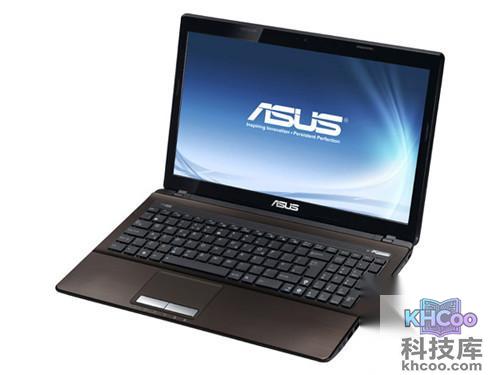
华硕A55VM系列:AI Recovery适用机型说明
发布时间:2026-05-30 14:38
华硕
A55VM系列AI Recovery不是适用于所有华硕
笔记本电脑
的,AI Recovery适用于预装Windows Vista、Windows 7系统且具备隐藏分区的
华硕笔记本
电脑
。
华硕笔记本相关文章
huá shuò xì liè chù mō bǎn bǎo yǎng fāng fǎ
华硕笔记本
华硕A55VM系列触摸板保养方法
2026-05-29 07:11
华硕A55VM系列触摸板的保养方法主要包括以下几点:首先,在使用触摸板时应保持双手清洁干燥,以避免光标定位不准确。其次,如果触摸板表面被弄脏,可以用干布沾湿一角轻轻擦拭,注意不要使用粗糙的布料,以免刮伤表面。此外,触摸板属于感应式精密电子部件,切勿使用尖锐物品如笔在表面书写,也不应重压使用,以防造成损坏。遵循这些简单的保养建议,可以有效延长触摸板的使用寿命并维持其灵敏度和准确性。
huá shuò xì liè shì shén me
华硕笔记本
华硕A55VM系列Windows XP Mode是什么
2026-05-23 19:38
华硕A55VM系列支持通过Windows 7系统中的“Windows XP模式”来兼容运行旧版应用程序。该功能利用虚拟化技术,在Windows 7环境下创建一个完整的Windows XP虚拟系统,用户可以直接安装并使用原本仅兼容Windows XP的生产力软件。这一方案基于Windows Virtual PC等工具实现,既保留了新操作系统的性能与安全性,又兼顾了旧版软件的可用性,帮助用户平滑过渡,有效提升了设备的兼容性与工作效率。
huá shuò xì liè zuì cháng jiàn de wǎng luò gù zhàng jí yí nán jiě dá
华硕笔记本
华硕A55VM系列最常见的网络故障及Windows疑难解答
2026-04-10 13:37
华硕A55VM系列常见网络故障及解决方法包括:首先检查系统无线功能是否关闭或无线适配器被禁用,尝试开启或启用。若无法启动,需确认机身无线硬件开关是否打开,或尝试按Fn+F2组合键开启无线网络。其次,若接入网络需使用代理,可在IE浏览器的Internet选项中进行局域网设置,填入由网络管理员提供的代理服务器地址。此外,无线网络依赖的服务组件可能出现异常,系统通常会尝试自动修复。还需注意Windows防火墙设置、电脑病毒或杀毒软件过高防护可能导致故障,可尝试还原防火墙默认设置,并运行病毒扫描及调整杀毒软件设置。
huá shuò xì liè rú hé fā sòng chuán zhēn xiáng xì bù zhòu
华硕笔记本
华硕A55VM系列如何发送传真:详细步骤
2026-05-22 09:13
华硕A55VM系列发送传真的步骤主要分为以下几步:首先,在完成传真安装向导后,点击“新传真”并选择“收件者”来指定接收方,前提是联系人信息中已保存传真号码,否则需手动输入号码。接着,在主题栏填写相关内容,并在下方空白区域输入传真正文。若需附加文件,可点击“插入”按钮,选择要添加的附件。整个过程通过内置传真功能实现,确保设备已正确设置并连接至传真线路即可操作。
huá shuò xì liè rú hé tōng guò lán yá chuán shū zī liào wán zhěng bù zhòu
华硕笔记本
华硕A55VM系列如何通过蓝牙传输资料:完整步骤
2026-04-29 13:13
华硕A55VM系列通过蓝牙传输资料的方法分为准备、传输和查看三个步骤。首先需开启电脑与外部设备的蓝牙,并确保两者均处于可被搜索状态。在电脑端启用蓝牙后,通过系统通知区域的蓝牙图标添加目标设备。传输资料时,若从电脑发送至外部设备,可选中文件后右键选择“发送到”中的“Bluetooth”选项;若从外部设备接收文件,则需在电脑弹出的对话框中授权并按照提示操作。传输完成后,系统会提示打开文件夹以查看接收到的资料。整个过程需遵循设备间的配对与权限确认流程。
huá shuò xì liè rú hé zài mó shì zhōng ān zhuāng bìng shǐ yòng chéng xù
华硕笔记本
华硕A55VM系列如何在Windows XP模式中安装并使用程序
2026-04-10 13:37
华硕A55VM系列在Windows 7系统中可通过Windows XP模式安装并运行程序。首先,在开始菜单中依次选择所有程序、Windows虚拟计算机和Windows XP模式以启动该环境。随后,在XP模式中插入程序安装光盘或找到安装文件,按提示完成安装。安装结束后关闭XP模式窗口。返回Windows 7后,可通过开始菜单中的Windows XP模式应用程序列表直接启动已安装的程序。需注意,XP模式本身不包含防病毒软件,建议单独安装以增强保护。同时,从Windows 7打开XP程序时,若XP模式窗口仍处于开启状态,系统会提示关闭虚拟机,操作前请务必保存好数据。
huá shuò xì liè diàn nǎo wú fǎ kāi jī zěn me bàn xì tǒng xìng pái chá yǔ jiě jué fāng fǎ
华硕笔记本
华硕A55VM系列电脑无法开机怎么办:系统性排查与解决方法
2026-04-10 13:37
华硕A55VM系列电脑无法开机时,可按照以下步骤排查:首先检查电脑底部是否有“Reset”孔,若有则尝试按压复位。若无,则尝试单独使用电池开机。若电池能开机,进一步测试能否进入BIOS;若不能,则检查适配器电源指示灯是否亮起。指示灯亮时,尝试单独使用电源适配器开机,若能开机则继续测试进入BIOS或操作系统;若仍无法开机,或指示灯不亮,可能是适配器故障,需检查电源线或联系华硕服务中心检测。若能进入BIOS但无法进入系统,可备份数据后重装系统尝试;若无法进入BIOS,建议直接联系服务中心进行专业检测。
huá shuò xì liè diàn chí chōng diàn yì cháng huò shǐ yòng shí jiān jiào duǎn zěn me bàn
华硕笔记本
华硕A55VM系列电池充电异常或使用时间较短怎么办
2026-04-10 13:37
华硕A55VM系列笔记本电脑若出现电池充电异常或使用时间短,可尝试以下方法解决:若电池电量停留在96%-99%无法充满,可先取下电源适配器,使用电池供电至电量低于95%后再连接充电。若电池无法充电或指示灯异常,请检查电源适配器连接是否正常,关机后取下电池检查接触点有无异物或损坏,并确保重新安装时卡槽固定牢固。建议将BIOS更新至最新版本,以修正可能存在的电池侦测问题。若问题依旧,需联系华硕服务中心检测。此外,电池续航受CPU、内存、屏幕亮度等多因素影响,可通过电源管理软件调整模式、降低亮度、关闭暂时不用的无线设备与外设等方式延长使用时间。
huá shuò xì liè qīng sōng shí xiàn zì dòng jiē shōu chuán zhēn
华硕笔记本
华硕A55VM系列:轻松实现自动接收传真
2026-04-10 13:37
华硕A55VM系列设置自动接收传真的步骤较为简单。首先在设备界面底部找到并点击“传真”选项。接着进入“工具”菜单,选择“传真设置”,若系统提示需要管理员密码或权限,请按要求输入或授权。然后在设置界面中切换到“一般”标签页,找到“发送/接收选项”,勾选“允许设备接收传真呼叫”。最后,在同一区域设置“自动应答在X响铃后”,根据实际需要选择具体的响铃次数。完成以上操作后,调制解调器便会在来电时按照设定的响铃次数自动尝试接收传真,无需手动干预。
huá shuò xì liè rú hé jiāng de dì zhǐ bù yí dòng dào de
华硕笔记本
华硕A55VM系列:如何将Windows XP的Outlook Express地址簿移动到Windows 7的Windows Live Mail
2026-05-30 13:03
华硕A55VM系列用户若需将Outlook Express(Windows XP)中的地址簿迁移至Windows 7系统的Windows Live Mail,可按照以下步骤操作:首先在Outlook Express中打开地址簿,通过文件菜单导出为WAB格式文件并保存至外接硬盘。随后在Windows 7中安装Windows Live Mail,将之前导出的地址簿文件复制到桌面。打开Windows Live Mail后进入联系人界面,通过文件菜单选择导入Windows地址簿(.WAB),系统即自动完成导入,最后确认即可完成迁移。
huá shuò xì liè xì tǒng bù zhī chí gōng néng
华硕笔记本
华硕A55VM系列XP系统不支持PowerXpress功能
2026-05-30 14:55
华硕A55VM系列笔记本电脑在运行Windows XP操作系统时,无法支持PowerXpress功能。PowerXpress是一项旨在智能切换独立显卡与集成显卡以优化功耗与性能的技术,通常适用于支持双显卡切换的硬件平台。由于该功能需要特定的驱动程序与系统级兼容性支持,而Windows XP系统在架构与驱动支持方面存在限制,导致无法在此操作系统上启用此功能。因此,用户若在华硕A55VM系列电脑上使用XP系统,将无法体验基于PowerXpress的显卡动态切换效果,可能会影响电源管理效率与图形性能的灵活调配。
huá shuò xì liè měi cì kāi jī zǒng shì tí shì zhèng zài huī fù zěn me bàn
华硕笔记本
华硕A55VM系列每次开机总是提示“正在恢复Windows…”怎么办
2026-04-10 13:37
华硕A55VM系列电脑在通过开始菜单的关机按钮关闭后,再次开机时常出现“正在恢复Windows…”提示,而非正常启动画面。这一现象通常是由于开始菜单电源按钮的设置并非真正关机所致。解决方法为:进入电源选项,在当前使用的电源计划(例如“Power4Gear Battery Saving”)中,点击更改计划设置,再进入更改高级电源设置。展开“电源按钮和盖子”选项,将“开始”菜单电源按钮在电池和接通电源模式下均设置为“关机”。需注意,若切换了电源计划,需在新计划的高级设置中重新进行相同配置。
huá shuò xì liè bù kě bù zhī de yǐn bì gōng néng yǔ xiǎo jì qiǎo
华硕笔记本
华硕A55VM系列Windows 7:不可不知的隐蔽功能与小技巧
2026-04-10 13:37
华硕A55VM系列电脑在Windows 7系统下提供了多项实用功能与操作技巧,使系统体验优于Vista。例如,用户可通过显示校准向导调整屏幕亮度,解决浏览照片时的显示问题;利用快捷键将窗口停靠在屏幕两侧,便于多任务管理;还支持幻灯片播放桌面背景、任务栏图标缩小以及桌面放大镜等个性化设置。此外,系统包含快速最小化其他窗口、自定义电源按钮、循环查看任务栏程序等功能,大大提升了操作效率与便捷性。这些隐藏的技巧能帮助用户更好地发挥Windows 7的新特性。
huá shuò xì liè xīn zhǐ wén ruǎn jiàn liǎng zhǒng mó shì rú hé qiè huàn
华硕笔记本
华硕A55VM系列新指纹软件AI Pre-Boot Finger Logon两种模式如何切换
2026-05-21 08:49
华硕A55VM系列新指纹软件AI Pre-Boot Finger Logon提供了两种模式切换的方法。首先,用户可以右击桌面右下角的软件图标,在弹出菜单中直接勾选所需模式。其次,也可以在软件的模式设置界面中选择目标模式并点击“确定”完成切换。若选择FingerNav模式,还能在指定区域调整和测试滑块的滑动速度。此外,软件支持设置快捷键以便快速切换模式,快捷键设置位置在界面中明确标出。整个操作过程旨在让用户能灵活、便捷地根据使用习惯选择不同的指纹登录方式。
huá shuò xì liè jìn rù kòng zhì zhōng xīn de fāng fǎ
华硕笔记本
华硕A55VM系列PowerXpress进入ATI控制中心的方法
2026-04-10 13:37
华硕A55VM系列笔记本支持ATI PowerXpress显卡切换技术。用户可以通过两种方式进入ATI控制中心进行相关设置:一是从开始菜单的所有程序中打开Catalyst Control Center;二是直接在桌面右键单击并选择Catalyst Control Center选项。该技术默认处于启用状态,能够根据电源模式自动切换显卡:当笔记本使用电池供电时,系统会自动切换到集成GPU以节省电力、延长续航;当连接交流电源适配器时,则会自动切换至独立GPU,以提供更强的图形性能。这一功能兼顾了能效与性能,方便用户在不同使用场景下获得最佳体验。
月风数码百科
1
小米小盒子
xiǎo mǐ xiǎo hé zi
2
奔腾G630
bēn téng
3
映泰TA55MU3
yìng tài
4
新浪微博
xīn làng wēi bó
5
手机电池
shǒu jī diàn chí
6
映泰TZ77XE3
yìng tài
7
360安全路由P1
ān quán lù yóu
8
光影魔术手
guāng yǐng mó shù shǒu
9
酷睿i52400
kù ruì
10
新小米盒子
xīn xiǎo mǐ hé zi
可能您想看的
1
华硕A55VM系列:Win7系统如何分别设置不同网络位置的防火墙规则
2
华硕A46CM系列:如何使用隐藏分区恢复Windows7系统
3
宏碁笔记本如何使用内置网络摄像头
4
宏碁笔记本如何设置Win8系统的软件开机启动及关闭
5
华硕A46CM系列:在Windows XP模式中安装并使用程序
6
华硕A46CM系列如何手动设置接收传真
7
宏碁笔记本:为何安装4G内存在WIN7 32位系统下只识别到2.3G
8
宏碁笔记本使用快捷键时无图标显示怎么办
9
宏碁笔记本启动时出现错误信息BOOTMGR is Missing怎么办
10
宏碁笔记本如何贴靠Metro风格应用程序实现2个程序同时显示
热门标签
1
小米MIX
xiǎo mǐ
2
华为watch
huá wèi
3
苹果笔记本
píng guǒ bǐ jì běn
4
AMD
AMD
5
酷睿i5
kù ruì
6
酷睿i7
kù ruì
7
戴尔灵越
dài ěr líng yuè
8
switch
switch
9
MacBookPro
MacBookPro
10
Intel
Intel