百度
Bing
360
搜狗
神马
首 页
外设
办公设备
网络设备
系统工具
手机问题
电脑问题
办公软件
手机软件
网络故障
笔记本
首页
>
华硕笔记本
huá shuò xì liè diàn chí diàn liàng zài zhī jiān dōu bú huì chōng mǎn dào zěn me bàn
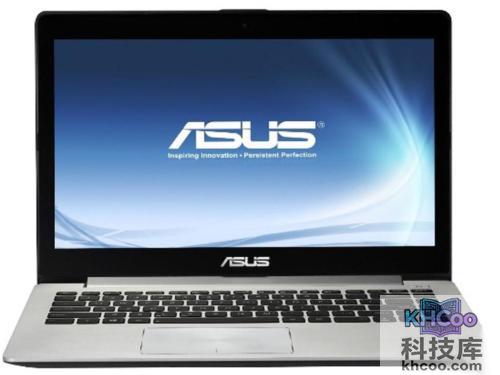
华硕S200E系列电池电量在96%~99%之间都不会充满到100%怎么办
发布时间:2026-05-30 13:59
华硕
S200E系列
电池
电量在96%~99%之间都不会充满到100%,请将电源适配器取下并使用电池供电,当电池电量低于95%时接上电源适配器即可重新充电到100%。
华硕笔记本相关文章
huá shuò xì liè shè xiàng tóu gù zhàng zěn me bàn qū dòng yǔ tú xiàng wèn tí jiě jué
华硕笔记本
华硕S200E系列摄像头故障怎么办?驱动与图像问题解决
2026-05-30 13:39
华硕S200E系列摄像头常见故障及解决方法包括:若摄像头驱动无法安装,可根据设备PID号手动安装驱动;若仍无效,可尝试重装系统后再安装,成功则属操作系统问题,失败则需联系服务中心检测。摄像头图像无显示需进一步排查。若摄像头快捷键失效,可尝试安装ATK驱动;若问题依旧,重装系统后测试。若图像出现上下颠倒,可在Lifeframe软件中设置图像翻转功能解决,这属于软件设定问题。整体上,多数故障可通过驱动或系统调整处理,硬件问题需送修。
huá shuò xì liè diàn chí bǎo yǎng yǔ jiào yàn zhǐ nán
华硕笔记本
华硕S200E系列电池保养与校验指南
2026-05-25 04:08
华硕S200E系列电池保养方法主要包括以下几点:首先,建议为笔记本电脑进行注册,可将电池保修期延长至一年。其次,在使用电源适配器时,尽量不要取下电池,以避免突然断电导致硬件损坏或数据丢失;华硕笔记本内置充电保护电路,电池充满后会自动切断电力,因此无需担心过充问题。若长时间不使用电池,应将其存放在干燥环境中,最佳保存温度为10至30摄氏度,并至少每三个月进行一次电池校验。如电池出现异常,可参照用户手册进行校验操作。
huá shuò xì liè lán yá mó kuài wú fǎ zhèng cháng yùn xíng zěn me bàn
华硕笔记本
华硕S200E系列蓝牙模块无法正常运行怎么办
2026-04-10 13:39
针对华硕S200E系列笔记本蓝牙模块无法正常运行的问题,建议采取以下步骤进行修复:首先卸载当前的蓝牙驱动程序,完成后重启计算机系统。随后重新安装蓝牙驱动程序,若华硕官方网站发布了该驱动的最新版本,请务必下载并安装更新后的版本,以确保驱动兼容性与稳定性。这一操作流程有助于解决因驱动异常或版本过旧导致的蓝牙功能故障。
huá shuò xì liè jiàn pán gù zhàng zěn me bàn
华硕笔记本
华硕S200E系列键盘故障怎么办
2026-04-10 13:39
华硕S200E系列键盘常见故障主要有两类。一是按键字符错乱或无效,可先尝试按下FN+INS组合键,这可能是数字小键盘被意外开启。若无效,则需依次排查病毒、操作系统问题,最终可联系华硕服务中心检测。二是快捷键失效,建议首先重新安装ATK电源管理驱动,这通常是驱动问题所致;若问题仍未解决,可尝试重装操作系统。整体上,解决思路遵循从简单操作到系统排查的顺序。
huá shuò xì liè sǐ jī wú fǎ ruǎn guān jī shí de qiǎng pò guān jī fāng fǎ
华硕笔记本
华硕S200E系列死机无法软关机时的强迫关机方法
2026-04-10 13:39
当华硕S200E系列笔记本电脑出现死机且无法通过正常方式软关机时,可采取两种强制关机方法。第一种方法是长按电源按键:持续按住电源开关约4至6秒,系统将被迫切断电源,实现强制关机。第二种方法是通过复位孔操作:在机器上找到复位孔(通常标识为Reset),使用回形针或类似的尖锐物体轻轻插入孔内并按压,即可触发硬件复位,使设备立即关闭。这两种方式均适用于系统无响应时的紧急处理,操作时需注意避免用力过猛,以免损坏设备。建议仅在常规关机方式失效时使用,并确保已保存重要数据,以减少意外损失。
huá shuò xì liè jiē shōu chuán zhēn cāo zuò zhǐ nán
华硕笔记本
华硕S200E系列Windows 7接收传真操作指南
2026-04-10 13:39
华硕S200E系列电脑接收传真有两种方式:通过传真服务器或传真调制解调器。若已连接传真服务器,传真将自动转发至Windows传真和扫描的收件箱,无需额外操作。若使用传真调制解调器,需确保设备已连接并拥有管理员权限进行设置。接收传真分为自动与手动两种模式。自动接收需在传真设置中启用“允许设备接收传真呼叫”,并设定响铃次数后自动应答。手动接收则需在来电时点击系统通知,或在传真界面选择“立即接收传真”以启动传真监视器接收。无论哪种方式,均需提前确认电脑与传真设备或服务器的连接状态。
huá shuò xì liè rú hé wài chū shǐ yòng
华硕笔记本
华硕S200E系列如何外出使用
2026-05-28 17:28
华硕S200E系列笔记本电脑外出使用前,需先确保备份电池电量充足,可通过操作系统查看电力显示。接着关闭电脑电源,合上液晶屏幕并确认上盖完全卡紧。之后拔掉交流电源线及所有外接设备。最后将电脑放入专用背包,注意避免灰尘和碰撞。背包内不宜放置过多物品,各部件应合理摆放,防止相互挤压,以免损坏液晶显示屏。
huá shuò xì liè rú hé shǐ yòng guāng pán ān zhuāng zhèng bǎn xì tǒng
华硕笔记本
华硕S200E系列:如何使用光盘安装正版Windows7系统
2026-04-10 13:39
华硕S200E系列通过光盘安装正版Windows 7系统的步骤如下:首先备份硬盘数据并连接电源适配器。将正版DVD光盘放入光驱,重启电脑并在启动时按相应键选择光驱启动。按照屏幕提示完成语言、时间和键盘设置,点击“现在安装”并接受许可条款。在安装类型中选择“自定义(高级)”,进入分区界面新建分区并设置容量,系统会自动生成100MB的启动引导空间。选择系统安装分区后开始自动安装,过程约需60分钟。安装完成后自动重启,进入系统设置界面,依次设置用户名、密码(可选)、产品密钥以及时间和日期,最后完成系统启动。
huá shuò xì liè yìng yòng biàn jié xì tǒng shè zhì yǔ kuài sù qiè huàn gōng jù
华硕笔记本
华硕S200E系列VivoBook应用:便捷系统设置与快速切换工具
2026-05-19 09:31
华硕S200E系列预装的VivoBook应用是一款基于Windows 8系统的便捷工具,旨在帮助用户快速访问常用设置,无需进入桌面或繁琐查找。通过该应用,可直接打开控制面板、我的电脑,以及华硕专属的Power4Gear电源管理工具和Tutor使用指导软件。此外,它还提供系统信息查看功能,并集成快速切换面板,方便用户一键开启或关闭飞行模式、触控板等,同时支持调整屏幕亮度和音量控制。需要注意的是,具体软件细节可能因实际出货版本而有所调整。
huá shuò xì liè rú hé zài xì tǒng xià gēng xīn
华硕笔记本
华硕S200E系列如何在Windows系统下更新BIOS
2026-04-30 10:30
华硕S200E系列在Windows系统下更新BIOS的步骤如下:首先确认笔记本型号,从官网下载最新BIOS文件及Winflash更新工具。更新前关闭其他程序并保存文件,可暂时关闭防病毒软件。通过开始菜单打开ASUS Utility中的WinFlash,加载下载的BIOS文件(扩展名为三个数字),确认版本信息正确后点击Flash开始更新。完成后程序会自动关机,重新启动后按F2进入BIOS,按F9读取优化默认值,再按F10保存设置并重启即可完成整个流程。
huá shuò xì liè gōng néng xiáng jiě
华硕笔记本
华硕S200E系列Instant Key功能详解
2026-05-18 12:39
华硕S200E系列配备Instant Key快捷键,用户可通过华硕独家Instant Key Menu程序自定义其功能。按下机身左上角的Instant Key,即可实现一键上网、一键影音等便捷操作。该程序还提供多项快捷设置:例如“音量淡出”可控制声音淡入淡出或静音;“靓彩技术”等效于Fn+C组合键;“Video Magic”可一键启动ASUS Video Magic程序。此外,还能快速锁定触控板、切换外接显示器、管理无线连接以及启动媒体控制功能,显著提升了操作效率与使用体验。
huá shuò xì liè de shuì mián xiū mián hé guān jī cāo zuò qū bié
华硕笔记本
华硕S200E系列Windows Vista的睡眠、休眠和关机操作区别
2026-04-10 13:40
华硕S200E系列Windows Vista系统提供了睡眠、休眠和关机三种不同操作模式。睡眠模式下,系统会将当前开启的文件和程序保存在内存中,进入低功耗状态,唤醒速度快,但断电会导致数据丢失。休眠模式则将数据保存到硬盘后完全关闭计算机,重新启动后可快速恢复之前的工作状态,适合较长时间离开时使用。关机模式则会彻底结束所有程序和服务,完全切断电源,下次启动需重新加载系统和所有服务。用户可通过开始菜单中的电源选项或控制面板中的电源设置,自定义电源按钮、睡眠快捷键及合盖操作。
huá shuò xì liè yòu biān méi yǒu kàn dào de zhuān qū zěn me bàn
华硕笔记本
华硕S200E系列Spotlight右边没有看到ASUS pick的专区怎么办
2026-05-20 09:29
华硕S200E系列笔记本电脑中,预装Windows 8系统的机型会内置ASUS pick专区功能。若用户是从旧版操作系统(如Windows XP、Vista或7)自行升级至Windows 8,则该功能不会在设备上出现。这一区别说明ASUS pick为出厂预置软件,仅针对原装Windows 8系统提供,升级系统无法自动获取此专区。
huá shuò xì liè yǐn bì gōng néng yǒu něi xiē gè shí yòng jì qiǎo
华硕笔记本
华硕S200E系列Windows 7隐蔽功能有哪些?13个实用技巧
2026-04-10 13:40
华硕S200E系列电脑预装的Windows 7系统相比Vista更为易用且功能丰富。系统内置多项实用技巧,例如通过WIN+R输入“DCCW”可启动显示校准向导,优化屏幕亮度;使用WIN+左右方向键能将当前窗口快速停靠在屏幕一侧;按WIN+G可让桌面小工具始终显示在其他窗口顶端。此外,用户可设置桌面背景幻灯片播放,通过WIN+Home最小化其他窗口,或按WIN+T循环切换任务栏程序。这些功能大大提升了操作效率与个性化体验。
huá shuò xì liè rú hé shí xiàn lián jiē sān dà bì yào tiáo jiàn xiáng jiě
华硕笔记本
华硕S200E系列如何实现eSATA连接?三大必要条件详解
2026-05-27 11:28
华硕S200E系列使用eSATA功能需满足三个条件:首先,笔记本需配备eSATA接口,部分机型还需安装相应驱动;其次,需准备外置的eSATA转接适配器,用于连接SATA硬盘、存储卡等外部设备;最后,由于eSATA接口本身不提供电源,所有连接的设备都必须使用独立的外置电源供电,具体供电方式依转接器而定。在满足以上条件后,只需通过eSATA数据线将设备与笔记本相连,即可体验eSATA高速传输的优势。
月风数码百科
1
浏览器
liú lǎn qì
2
搜狗浏览器
sōu gǒu liú lǎn qì
3
Office2013
Office2013
4
WinRAR
WinRAR
5
蓝宝石显卡
lán bǎo shí xiǎn kǎ
6
七彩虹战斧C.A75X5V14
qī cǎi hóng zhàn fǔ
7
羿龙IIX4965
yì lóng
8
翔升显卡
xiáng shēng xiǎn kǎ
9
小家电
xiǎo jiā diàn
10
eMule
eMule
可能您想看的
1
神舟优雅A420P-i7 D1能玩游戏吗?性能与游戏实测解析
2
神舟精盾k470p-i5 d3笔记本玩游戏好吗?性能实测与评价
3
神舟精盾K580P-i7 D3质量怎么样:游戏利器系列详解
4
神舟笔记本无线网卡驱动怎么安装:详细步骤与品牌介绍
5
华硕S550CM系列电池很久没用,临时要用时没电怎么办
6
神舟精盾K580P i7 D4怎么样:性价比与配置解析
7
华硕S550CM系列:Recovery CD与隐藏分区还原系统的区别及用法
8
神舟精盾K470P-I7 D2怎么样:仿金属拉丝工艺与酷睿i7性能解析
9
华硕S200E系列机台不加电怎么办:内存重装与Reset孔重置方法
10
神舟笔记本摄像头驱动怎么安装:官方下载、工具软件与万能驱动方法
热门标签
1
三通道
sān tōng dào
2
睿频加速
ruì pín jiā sù
3
md
md
4
DirectX
DirectX
5
功放
gōng fàng
6
CD
CD
7
Bo
Bo
8
显存
xiǎn cún
9
BO
BO
10
ide
ide