百度
Bing
360
搜狗
神马
首 页
外设
办公设备
网络设备
系统工具
手机问题
电脑问题
办公软件
手机软件
网络故障
笔记本
首页
>
华硕笔记本
huá shuò xì liè nèi jiàn mài kè fēng gōng zuò bú zhèng cháng zěn me bàn
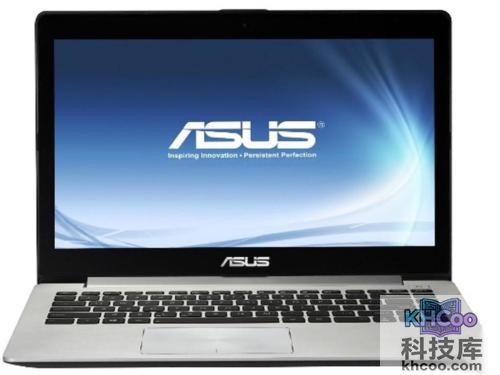
华硕S400CA系列内建麦克风工作不正常怎么办?
发布时间:2026-06-28 12:30
检查音量控制中的麦克风选项
请进入音量控制中查看麦克风选项是否被选中。
重新安装
声卡
驱动程序
如果麦克风选项已选中但仍工作不正常,请重新安装声卡驱动程序试试看。
更新BIOS到最新版本
如果重新安装驱动程序后仍有问题,请将BIOS刷新到最新版本试试看。
相关文章
huá shuò xì liè xì tǒng yǔ gōng néng jiān róng xìng shuō míng
华硕笔记本
华硕S400CA系列XP系统与PowerXpress功能兼容性说明
2026-05-30 13:40
华硕S400CA系列笔记本电脑在Windows XP操作系统下不支持PowerXpress功能。PowerXpress是一项用于智能切换独立显卡与集成显卡以优化性能与功耗的技术,但在该系列机型搭配XP系统时无法正常启用。这意味着用户在使用XP系统时,将无法根据运行程序的需求自动切换显卡模式,可能会影响电源管理效率或图形处理性能。如需使用此功能,建议考虑升级操作系统或查阅华硕官方支持信息以获取更多兼容性说明。
huá shuò xì liè rú hé shǐ yòng guāng pán ān zhuāng zhèng bǎn xì tǒng
华硕笔记本
华硕S400CA系列:如何使用光盘安装正版Windows7系统
2026-05-30 13:25
华硕S400CA系列通过光盘安装正版Windows 7系统的步骤主要包括:首先备份数据并连接电源适配器,然后将安装光盘放入光驱,重启电脑并按相应键选择光驱启动。在出现提示时按任意键继续,随后按照界面指引选择语言、时间和键盘格式。安装过程中需接受许可条款,并选择“自定义”安装类型进入分区界面,可新建分区并设置容量。系统会自动生成100MB的启动引导空间。完成分区后,选择安装位置开始自动安装,期间计算机会多次重启。安装结束后,需设置用户名、密码(可选),输入正版产品密钥,并调整时间日期,最终完成系统配置。整个过程约需60分钟。
huá shuò xì liè zài xià zài ruǎn jiàn chū xiàn wèn tí rú hé xún qiú xié zhù
华硕笔记本
华硕S400CA系列在Windows Store下载软件出现问题如何寻求协助
2026-05-30 15:17
华硕S400CA系列预装的Windows 8应用由第三方厂商开发,若遇到问题,华硕无法直接修改,建议用户自行向软件开发商反馈。具体步骤为:在应用介绍页点击“Write a review”按钮,在弹出的窗口中填写评分、标题和详细建议,最后提交即可。提交后评论可能不会立即显示,需等待一段时间。此外,用户也可通过应用介绍页“Overview”部分的“App support”链接,直接发送邮件或通过提供的网址联系厂商反馈意见。
huá shuò xì liè jí jiù fāng shì shì shén me shuā huí chū chǎng bǎn běn xiáng xì bù zhòu
华硕笔记本
华硕S400CA系列BIOS急救方式是什么?刷回出厂版本详细步骤
2026-06-27 17:48
华硕S400CA系列笔记本可通过特定方法将BIOS刷回出厂自带的早期版本,主要用于解决上电无显示或上次刷写失败等紧急情况。操作前提是电脑硬盘中需保留出厂预装的恢复隐藏分区。刷写前务必备份重要资料,并确保连接电源适配器且电池电量高于30%,过程中避免断电或操作外设。具体步骤为:在关机状态下,同时按住Ctrl和Home键(若Home键为组合键,则需加按Fn),再按电源键开机。随后屏幕将显示蓝色界面,系统自动进行刷写,约1-5分钟后完成至100%并自动关机。再次开机后可按F2进入BIOS界面确认版本是否已变更。
huá shuò xì liè mò rèn zhuàng tài xià wèi kāi qǐ
华硕笔记本
华硕S400CA系列默认状态下PowerXpress为开启
2026-06-25 11:16
华硕S400CA系列笔记本配备了PowerXpress智能显卡切换技术。该功能在默认状态下处于启用状态,能够根据电源连接情况自动调整显卡工作模式:当笔记本仅使用电池供电时,系统会自动切换至集成GPU(核芯显卡)运行,以降低功耗、延长电池续航时间;而当笔记本连接交流电源适配器时,系统则会自动切换到独立GPU(独立显卡),以提供更强的图形处理性能,满足游戏、设计等高性能应用的需求。这一设计兼顾了移动办公时的节能需求与固定场所使用时的性能需求,实现了能效与性能之间的智能平衡。
huá shuò xì liè zhǐ wén ruǎn jiàn mó shì shè zhì zhǐ nán
华硕笔记本
华硕S400CA系列AI Pre-Boot Finger Logon指纹软件模式设置指南
2026-05-30 15:01
华硕S400CA系列搭载的AI Pre-Boot Finger Logon是一款指纹识别软件,最初应用于P80系列机型的Vista系统。该软件提供两种操作模式:FingerLaunch模式允许通过识别指纹纹路来登录系统并设置相关功能;而FingerNav模式则仅感应手指滑动方向,可控制窗口滑块的移动,起到类似鼠标滑轮的作用。用户可通过三种方式切换模式:在任务栏图标菜单中勾选、在软件设置内选择并调整滑动速度,或使用自定义快捷键。这款软件将指纹识别与导航操作结合,提升了使用的灵活性与便捷性。
huá shuò xì liè xì tǒng dìng shí guān jī shè zhì
华硕笔记本
华硕S400CA系列Music Now系统定时关机设置
2026-06-15 14:08
华硕S400CA系列笔记本电脑在Music Now系统中提供了便捷的定时关机功能。用户只需点击屏幕右下角的【Zz】图标,即可进入设置界面,选择倒数计时时间以安排自动关机。系统预设了多个常用时长选项,包括15分钟、30分钟、45分钟、60分钟以及120分钟,用户可根据自身需要灵活选择。该功能适用于需要离开电脑但希望其在一段时间后自动关闭的场景,例如在下载文件、播放音乐或进行其他无需持续操作的任务时,能有效帮助节省电力并保护设备。操作简单直观,无需通过复杂的系统设置即可快速完成定时关机安排。
huá shuò xì liè kāi jī tí shì zěn me bàn
华硕笔记本
华硕S400CA系列开机提示open policy file error怎么办
2026-05-30 12:46
华硕S400CA系列笔记本电脑在开机时出现“open policy file error”提示,该问题通常与电源管理软件Power 4 Gear相关。用户可通过安装最新版本的Power 4 Gear软件来解决此错误。软件来源包括随机附带的驱动光盘,也可访问华硕官方网站,在对应型号的支持或下载页面中查找并获取最新版驱动程序。安装后一般能修复策略文件加载异常,使系统恢复正常启动。建议在操作前确认系统兼容性,并按照官方指引完成安装步骤。
huá shuò xì liè rú hé shǐ yòng yǐn cáng fēn qū huī fù xì tǒng xiáng xì bù zhòu
华硕笔记本
华硕S400CA系列如何使用隐藏分区恢复Windows7系统?详细步骤
2026-05-30 12:32
华硕S400CA系列笔记本可通过内置隐藏分区恢复Windows 7系统。操作前需备份数据并保持电源连接,整个过程约需2小时。开机出现ASUS标志时连续按F9键进入恢复界面,选择Windows Setup后按Enter。根据向导选择语言,之后在分区选项中按需操作:可仅恢复第一分区(保留其他分区)、恢复整个硬盘为单一分区,或恢复为出厂预设的两个分区(通常C盘占30%、D盘占70%)。恢复完成后系统可能自动重启以安装驱动,待重启结束即表示恢复完毕。
huá shuò xì liè kāi jī sù dù hěn màn zěn me bàn
华硕笔记本
华硕S400CA系列开机速度很慢怎么办?
2026-06-25 13:19
针对华硕S400CA系列开机速度慢的问题,可以按以下步骤排查解决。首先检查电脑是否受到病毒攻击,进行杀毒处理。若未中毒,则查看开机是否加载了过多程序,可通过“开始-运行”输入“msconfig”禁用不必要的启动项。其次确认是否自行添加过内存,如有添加可尝试移除测试。若问题依旧,可尝试重装系统。若以上方法均无效,可能是电脑硬件性能限制,建议添加兼容的内存条或联系华硕服务中心进行检测。
huá shuò xì liè diàn chí rú hé bǎo yǎng yán cháng shòu mìng de sì dà jì qiǎo
华硕笔记本
华硕S400CA系列电池如何保养?延长寿命的四大技巧
2026-05-30 14:25
华硕S400CA系列电池的保养方法主要包括以下几点:首先,建议为笔记本电脑进行注册,可将电池保修期延长至一年。其次,在使用电源适配器时,最好不要取下电池,以避免突然断电导致硬件损坏或数据丢失;华硕笔记本内置充电保护电路,电池充满后会自动切断电力,因此无需担心过充问题。若长时间不使用电池,应将其存放于干燥环境中,最佳保存温度为10至30摄氏度,并至少每三个月进行一次电池校验。如电池出现异常,请按照用户手册的指导执行校验操作。
huá shuò xì liè wú xiàn wǎng luò wú fǎ lián jiē huò sù dù màn zěn me bàn
华硕笔记本
华硕S400CA系列无线网络无法连接或速度慢怎么办
2026-06-05 08:42
华硕S400CA系列笔记本遇到无线网络无法连接或速度慢的问题时,可以尝试以下步骤进行排查和解决。首先,检查无线接入点(AP)的账户是否有效及相关设置是否正确。其次,确认电脑防火墙设置是否对网络连接造成阻碍。接着,在设备管理器中查看无线网卡是否存在异常或错误提示。若以上步骤未能解决问题,建议重新安装无线网卡驱动程序,这通常能有效修复因驱动不兼容或损坏导致的网络故障。通过逐步排查这些常见环节,多数无线网络问题可以得到解决。
huá shuò xì liè jìn rù dài jī huò xiū mián mó shì hòu wú fǎ huí fù xì tǒng zěn me bàn
华硕笔记本
华硕S400CA系列进入待机(或休眠)模式后无法回复系统怎么办?
2026-05-30 14:47
华硕S400CA系列电脑在进入待机或休眠模式后,可能出现无法正常唤醒系统的问题。待机模式依靠内存保持数据,休眠模式则将状态保存至硬盘并切断电源。导致无法唤醒的可能原因包括:扩充内存故障、外接USB设备或存储卡不兼容、驱动程序或应用程序不适当(如版本与操作系统不匹配),以及操作系统自身的电源管理功能失效。检测步骤建议依次尝试:移除扩展内存、断开外接设备并卸载驱动、更新BIOS与驱动程序、卸载不兼容的软件、重新安装操作系统,若问题仍未解决,需送修至原厂进行进一步检测。
huá shuò xì liè dì kē yìng pán hé ān zhuāng bù zhòu xiáng jiě
华硕笔记本
华硕S400CA系列W3A第2颗硬盘盒安装步骤详解
2026-06-02 10:55
华硕S400CA系列W3A机型安装第二颗硬盘盒的步骤如下:首先将硬盘插入HDD连接板上的IDE端口,然后将组装好的硬盘装入专用硬盘盒。接着在IDE接口两侧分别固定两颗黑色螺丝,并在底壳底部安装并锁紧四颗白色硬盘螺丝。完成硬盘盒组装后,需要将光驱锁推至开锁位置并取出光驱。最后将已组装好的第二硬盘盒沿光驱位推入主机即可。安装完成后,进入BIOS即可识别到第二颗硬盘盒。整个过程主要涉及硬盘固定、螺丝安装以及光驱位的替换操作。
huá shuò xì liè kuài sù jiàn wú fǎ shǐ yòng zěn me bàn
华硕笔记本
华硕S400CA系列快速键(FN)无法使用怎么办?
2026-05-30 14:29
华硕S400CA系列笔记本若出现功能快捷键(FN键)失效的情况,可按以下步骤尝试解决:首先进入系统控制面板,在“添加或删除程序”中找到并卸载名为“ATK0100 ACPI UTILITY”的应用程序。完成卸载后,需要重新安装对应的ATK0100驱动程序。用户可使用笔记本原配的驱动光盘进行安装,或前往华硕官方网站的下载支持页面,查找并下载适用于该型号的ATK0100驱动文件进行安装即可。
月风数码百科
1
迅雷
xùn léi
2
360云盘
yún pán
3
金山毒霸
jīn shān dú bà
4
铭瑄显卡
míng xuān xiǎn kǎ
5
老毛桃winpe
lǎo máo táo
6
羿龙IIX4955
yì lóng
7
酷睿i53450
kù ruì
8
网购问题技巧
wǎng gòu wèn tí jì qiǎo
9
极路由
jí lù yóu
10
宏碁笔记本
hóng qí bǐ jì běn
可能您想看的
1
华硕S200E系列蓝牙故障怎么办?详细解决方法
2
华硕S200E系列Windows 7使用一段时间后会变成其他语言怎么办?
3
华硕S550CM系列休眠待机唤不醒怎么办?
4
华硕S200E系列无法读取存储卡的解决方法
5
华硕S200E系列开机后屏幕无反应的解决方法
6
华硕S550CM系列死机无法软关机时的强制关机方法
7
华硕S550CM系列内置摄像头无法使用的解决方案
8
华硕S200E系列待机与休眠模式定义
9
华硕S200E系列LCD无显示的解决方法
10
华硕S200E系列使用Windows轻松传送的方法
热门标签
1
ipad
ipad
2
一加Ace
yī jiā
3
偏振镜
piān zhèn jìng
4
感光度
gǎn guāng dù
5
小米12
xiǎo mǐ
6
vivoS1
vivoS1
7
荣耀MagicV
róng yào
8
Realme
Realme
9
定焦镜头
dìng jiāo jìng tóu
10
lomo
lomo