
最近有不少小伙伴在使用电脑的时候碰到了一些状况,比如说键盘失灵,这时候我们可以通过启用软键盘的方式来暂时替代电脑键盘。下面小编为大家整理了五种打开电脑虚拟键盘的方法,大家赶紧来看看吧。
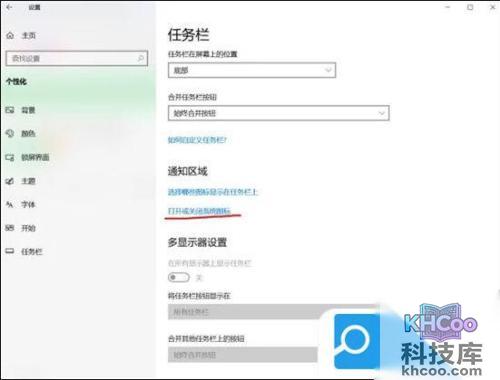
1. 打开“设置”-“个性化”-“任务栏”,找到“打开或关闭系统图标”并打开。
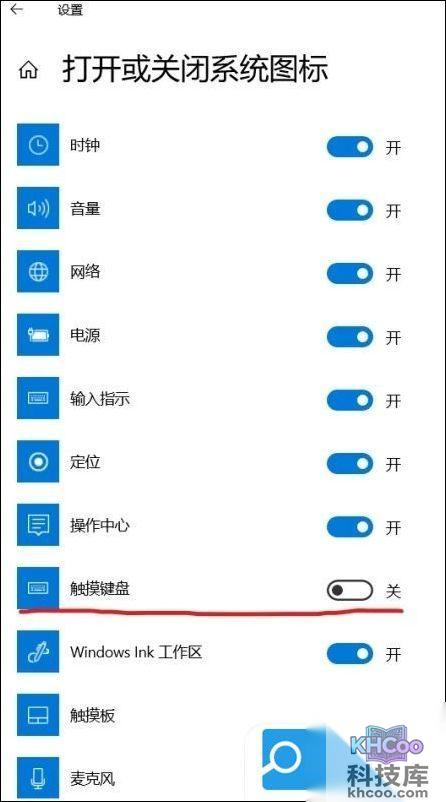
2. 找到“触摸键盘”将其打开。
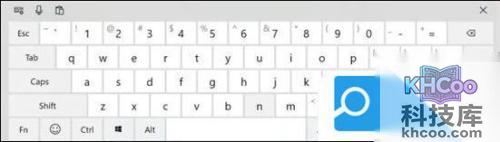
3. 可以看到任务栏出现“触摸键盘”图标。
4. 点击即可打开触摸键盘/软键盘。
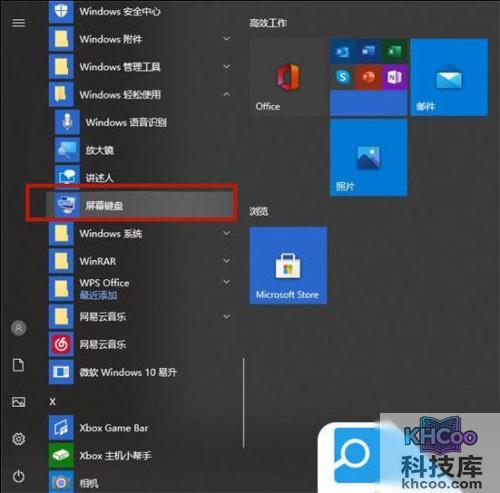
1. 进入到电脑菜单后,点击“Windows轻松使用”。
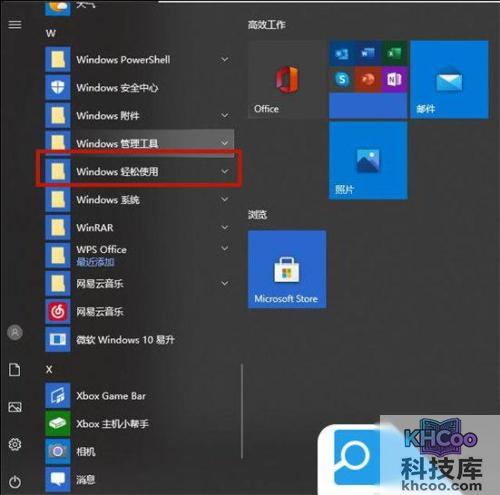
2. 接着选择“屏幕键盘”即可。
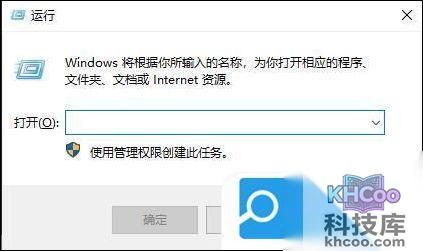
1. 在电脑键盘上同时按下组合键“Windows+R”。
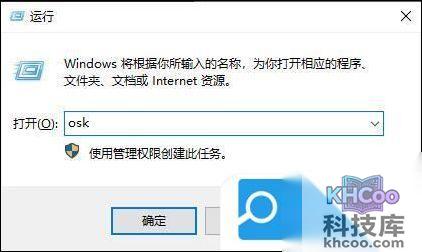
2. 在弹出的对话框中,输入“osk”后,点击“确定”即可。
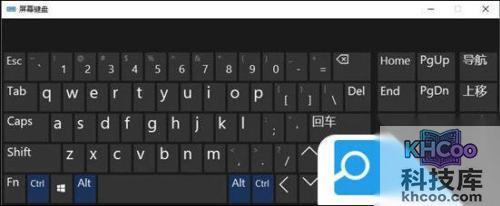
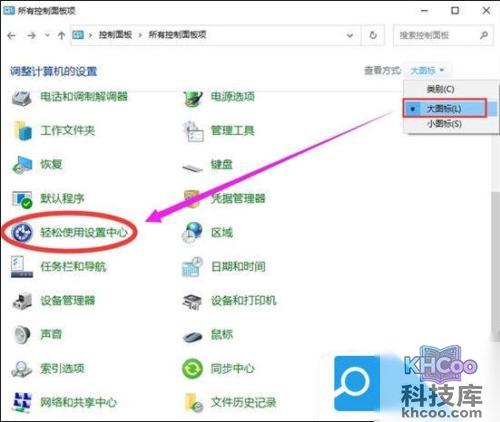
1. 首先在电脑上打开控制面板,将右上角的查看方式改为“大图标”,然后选择“轻松使用设置中心”。
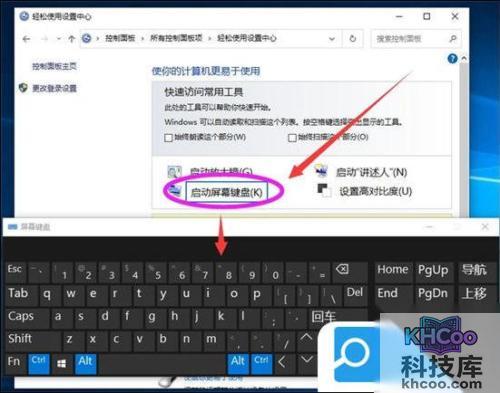
2. 然后在“轻松使用设置中心”窗口里面,点击“启动屏幕键盘”选项即可。
1. 把鼠标移到下面的任务栏上面,点击右键。
2. 在弹出的菜单上面,点击“显示触摸键盘按钮”选项。
3. 点击“显示触摸键盘按钮”选项后,右下角出现了一个键盘的图标。
4. 最后点击右下角的键盘图标,电脑软键盘就打开了。
以上就是小编为大家带来的电脑没有键盘怎么启用软键盘的方法了,希望能帮助到大家。