
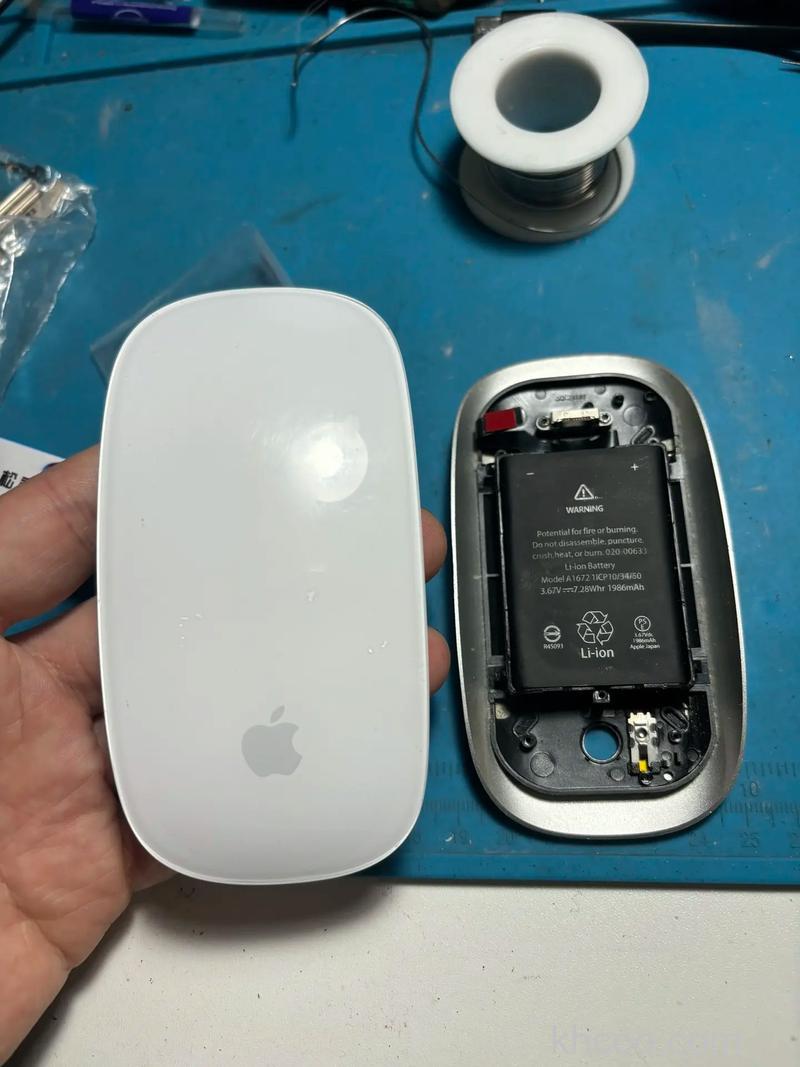
苹果鼠标坏了怎么修?如果轨迹球不能往下移动,虽然其他功能正常,但总归不爽。于是我在网上找原因,看到最多的帖子说是轨迹球脏了,用A4纸蘸水后,鼠标倒置用力搓。但我没有A4纸,便找来无纺布洗碗帕。
我想这种毛巾不会掉毛,效果应该一样,结果搓了很久,轨迹球看起来很干净,但问题依旧,并且毛巾还是会掉毛。那怎么办?只有拆开清理里面了。
(配图:拆掉外圈后的鼠标)
左右上角各有一个卡子,拨开就可以取下鼠标的底板。(配图:卡子位置示意)
图中黑色部分是轨迹球组件,有三颗螺丝,拆下。(配图:螺丝位置)
拆开以后的样子:轨迹球白色部分是固定轨迹球的卡子,将它取下来,即可看到内部结构。
里面有四个带黑色磁铁的绿色小棒,其中一根棒子已经被灰絮完全裹满。(配图:脏污的小棒)
我高兴坏了,以为这么顺利就找到病根。后来事实证明我太天真了——将脏东西清理后按原顺序装回,插上鼠标,轨迹球还是不能往下。什么情况?我又拆了一遍重新装好,依然不行。
继续拆,再装好,轨迹球直接罢工,什么方向都没了。这时我心里大概有底了:应该是排线出问题了。再次拆开,看到两个地方插有排线,排线有个黑色卡子卡住。先把卡子取下来,排线自己就会松脱(千万不要硬拔)。清理一下排线接头位置,再把卡子装回去,然后重新插入排线。记住这个顺序:不是先插排线再插卡子,那样是插不紧的。
忐忑地装好鼠标,心想再弄不好就换触摸板了。结果大功告成——至此,苹果鼠标坏了怎么修,iMac鼠标轨迹球失灵的问题,总算搞定。