
电脑已经成为我们当代人生活的一部分,给生活工作带来了很多便捷。但同样也会出现一系列问题,比如电脑死机、蓝屏等。今天带来的是关于键盘数字键不能用的相关解决步骤介绍。
键盘的数字键一般位于电脑键盘右手边,是3×3的数字输入键盘。输入一连串数字字符时,数字键会帮助减少很多时间。
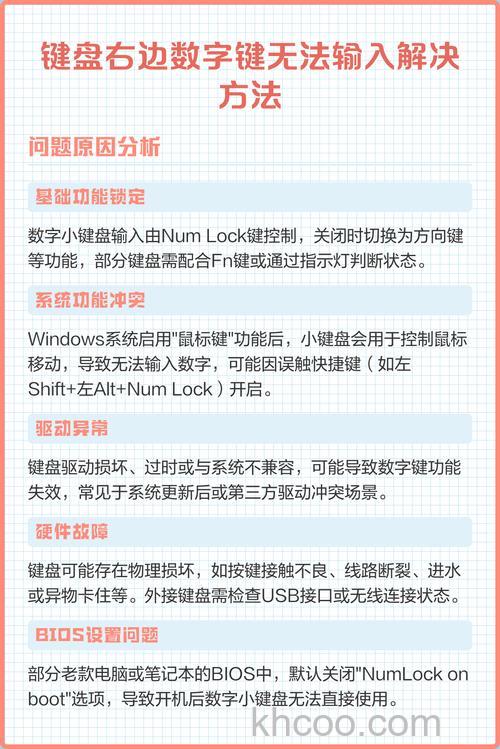
如果笔记本数字键不能使用,第一反应是查看“Num Lock”键是否打开。如果打开了,将其关闭即可恢复使用。如果不是“Num Lock”键的问题,需要查找笔记本型号,检查是否需要下载键盘驱动,否则需找专业人员维修。
台式电脑数字键不能用,首先检查键盘与电脑的连接问题,排除松动及断线。其次查看是否不慎关闭了“Num Lock”键。如果不是,考虑个别按键失灵,逐个测试所有数字键。如果是个别问题,需找专业人士维修或直接更换键盘。
温馨提示:更换键盘时要注意接口问题,键盘接口有PS/2接口和USB接口两种,每款电脑的键盘接口可能不同,需留心观察。
1、台式电脑小键盘上的数字锁定Num Lock指示灯亮,但数字输出功能失效。
2、左键点击桌面右下角的通知图标,在右下角打开的通知窗口左键点击“所有设置”。
3、在设置窗口左键点击“轻松使用”。
4、在轻松使用设置窗口,左键点击左侧的“鼠标”。
5、在鼠标对应的右侧窗口,“使用数字小键盘在屏幕上移动鼠标”的开关处于“开”的位置,此时小键盘上的8、4、6、2键成了鼠标移动的方向键,数字输出失效。
6、左键点击该开关处的小白圆点。
7、将开关置于“关”的位置。
8、退出设置,打开记事本输入小键盘数字,数字输出功能即可恢复。
说明:要使用小键盘的数字输出功能,“使用数字小键盘在屏幕上移动鼠标”的开关必须处于“关”的位置;要使用数字小键盘移动鼠标功能,则需处于“开”的位置。
电脑是我们工作与生活的好伙伴,当代人几乎离不开电脑。日常使用中要注意爱惜电脑,使用键盘时注意打字力度,这样才能在一定程度上延长电脑及键盘的使用寿命。