百度
Bing
360
搜狗
神马
首 页
外设
办公设备
网络设备
系统工具
手机问题
电脑问题
办公软件
手机软件
网络故障
笔记本
首页
>
联想笔记本
lián xiǎng bǐ jì běn rú hé xiǎn shì biāo tí lán
联想笔记本Windows Media Player 11如何显示标题栏
发布时间:2026-05-30 14:10
联想笔记本
Windows Media Player 11显示标题栏,将媒体播放器切换到完整模式,并选择到媒体库选项。点击“布局”按钮,在下拉菜单中选择“显示经典菜单”选项即可。
联想笔记本相关文章
lián xiǎng bǐ jì běn xì tǒng xià wèi hé zuì xiǎo huà rèn wù guǎn lǐ qì hòu rèn wù lán shàng méi yǒu xiǎn shì
联想笔记本
联想笔记本WinXP系统下为何最小化任务管理器后任务栏上没有显示
2026-05-30 12:47
联想笔记本在WinXP系统中出现任务管理器最小化后未在任务栏显示的问题,通常是由于任务管理器内的设置选项被更改所致。具体解决方法为:打开任务管理器,点击菜单栏中的“选项”,取消勾选“最小化时隐藏”这一项。完成设置后,再次最小化任务管理器时,其图标便会正常显示在任务栏上,方便用户随时查看和切换。
lián xiǎng bǐ jì běn xià rú hé chá kàn rèn wù guǎn lǐ qì zhōng gè gè jìn chéng de lù jìng
联想笔记本
联想笔记本Vista下如何查看任务管理器中各个进程的路径
2026-05-30 12:54
在联想笔记本运行的Windows Vista系统中,若需查看任务管理器内各进程对应的文件路径,可按照以下步骤操作:首先打开任务管理器,切换到“进程”选项卡;接着点击菜单栏中的“查看”选项,在下拉菜单中选择“选择列”;在弹出的设置窗口中,找到并勾选“映像路径名称”或类似描述进程路径的选项,确认后即可在进程列表中显示每个进程的完整文件路径。这一方法有助于用户快速定位进程来源,便于系统管理与故障排查。
lián xiǎng bǐ jì běn xià rú hé tiān jiā méi tǐ kù
联想笔记本
联想笔记本VISTA下Windows Media Player 11如何添加媒体库
2026-05-30 13:27
联想笔记本在VISTA系统中为Windows Media Player 11添加媒体库的操作步骤如下:首先启动Windows Media Player,在界面中找到并点击“媒体库”选项。接着选择“添加到媒体库”,进入后点击“高级”按钮,在弹出的窗口中点击“添加”,然后浏览并选择存放音乐文件的文件夹即可完成添加。整个过程简单直观,用户只需按照指引逐步操作,就能将本地音乐资源整合到播放器的媒体库中,方便后续的管理与播放。
lián xiǎng bǐ jì běn shū rù fǎ zhuàng tài tiáo shǐ zhōng xiǎn shì zài zhuō miàn shàng zěn me bàn
联想笔记本
联想笔记本输入法状态条始终显示在桌面上怎么办
2026-04-10 13:32
联想笔记本输入法状态条始终显示在桌面上的解决方法可通过系统设置进行调整。首先,在屏幕右下角的输入法图标上点击鼠标右键,选择“设置”选项;或通过控制面板进入区域和语言设置,找到语言详细信息。接着,在打开的“文字服务和输入语言”窗口中,将默认输入语言更改为“中文(中国)——简体中文-美式键盘”,确认保存设置。最后,只需注销当前账户或重新启动计算机,上述更改即可生效,输入法状态条将恢复正常显示状态。
lián xiǎng bǐ jì běn zhuǎn dào shàng yī yè de kuài jié jiàn shì shén me
联想笔记本
联想笔记本IE7.0转到上一页的快捷键是什么
2026-04-10 13:32
联想笔记本上使用IE7.0浏览器时,若想快速返回之前浏览的页面,可以使用快捷键组合“Alt + 向左方向键”。这一操作相当于点击浏览器工具栏中的“后退”按钮,能够帮助用户迅速切换至历史访问记录中的上一个网页,提升浏览效率。该快捷键在多数Windows系统及传统浏览器中通用,是日常上网时方便且实用的导航功能之一。
lián xiǎng bǐ jì běn rú hé zhī dào zì jǐ de xiǎn kǎ lèi xíng
联想笔记本
联想笔记本如何知道自己的显卡类型
2026-05-30 13:47
要查询联想笔记本的显卡类型,可以按照以下步骤操作。首先,点击开始菜单,右键单击“我的电脑”并选择“属性”。接着,在弹出的系统属性窗口中点击“硬件”选项卡,然后选择“设备管理器”。在设备管理器界面中,找到并展开“显示卡”项目,下方就会列出当前笔记本所使用的具体显卡型号。通过这一简单流程,用户无需借助第三方软件即可快速了解自己设备的显卡信息,方便进行驱动更新或性能评估。
lián xiǎng bǐ jì běn dǎ kāi bāng zhù cài dān de kuài jié jiàn shì shén me
联想笔记本
联想笔记本IE7.0打开“帮助”菜单的快捷键是什么
2026-04-10 13:32
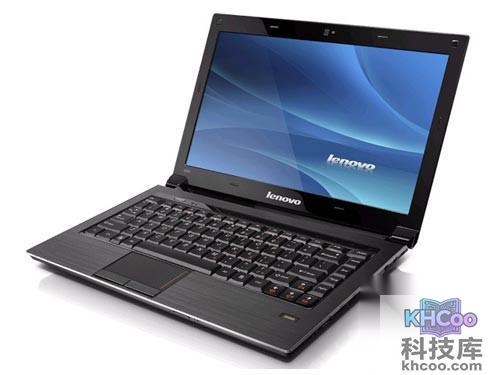
联想笔记本中IE7.0浏览器打开“帮助”菜单的快捷键是Alt + L。这一组合键能够帮助用户快速访问帮助功能,无需通过鼠标点击菜单栏,提高了操作效率。该信息来源于一段包含文字与图片的网页内容,其中文字部分明确指出了快捷键的使用方式,而图片则展示了联想笔记本的外观或界面示意。通过掌握此类快捷键,用户可以更便捷地使用浏览器功能,尤其在进行文档查阅或问题排查时更为实用。
lián xiǎng bǐ jì běn rú hé jiāng zhuō miàn kuò zhǎn dào wài jiē xiǎn shì qì
联想笔记本
联想笔记本如何将桌面扩展到外接显示器
2026-04-10 13:32
联想笔记本支持桌面扩展功能的显卡型号包括ATI Mobility Radeon系列、FireGL系列、Intel 900系列、Intel 950系列以及nVIDIA GeForce系列。这意味着,若您的联想笔记本配备了上述任意一款显卡,即可实现外接显示器并扩展桌面显示区域,从而提升多任务处理效率或获得更宽广的视觉工作空间。该功能适用于需要同时进行多项操作的用户,如办公、设计或娱乐等多场景应用,能够有效优化工作效率与使用体验。
lián xiǎng bǐ jì běn rú hé xiū gǎi hé xià zhuō miàn tú biāo dì jiān jù
联想笔记本
联想笔记本如何修改VISTA和XP下桌面图标的间距
2026-04-10 13:32
本文介绍了在联想笔记本上调整Windows Vista和XP系统桌面图标间距的方法。对于XP系统,需在显示属性的高级外观设置中找到“桌面间距”项目,修改数值后应用,若图标未变化可尝试取消并重新勾选“对齐到网格”。在Vista系统中,通过个性化设置进入传统外观属性,同样在高级选项中调整“桌面间距”数值,确认后即可生效。两种操作均能自定义图标排列的疏密程度。
lián xiǎng bǐ jì běn xià dì yī cì rú hé yùn xíng yù zhuāng ruǎn jiàn
联想笔记本
联想笔记本Vista下第一次如何运行预装Norton软件
2026-05-30 12:22
在预装Vista系统的联想笔记本上首次配置Norton杀毒软件时,需按以下步骤操作:恢复系统后,先在控制面板的程序与功能中确认已安装Norton Internet Security和Live Update 3.2。首次打开软件会提示“配置未完成”,点击继续进入配置流程。依次点击下一步以启动所有防护,随后接受用户协议,系统将自动进行一段时间的配置。完成后,可选择激活产品或使用90天试用选项。稍作等待,软件即提示配置成功。最后关闭并重新打开Norton,界面将显示90天的试用期限信息。整个过程需逐步完成初始化设置,确保防护功能正常启用。
lián xiǎng bǐ jì běn rú hé zài rèn wù lán zhōng xiǎn shì tú biāo
联想笔记本
联想笔记本如何在任务栏中显示trackpoint图标
2026-04-10 13:32
联想笔记本在任务栏中显示TrackPoint(指点杆)图标的方法非常简单。用户只需进入系统控制面板,找到并打开“鼠标”设置项,在其中选择“UltraNav”选项卡。在该选项卡中,直接勾选“Show UltraNav icon on system tray”(在系统托盘中显示UltraNav图标)这一选项,确认应用后,任务栏右下角的系统托盘区域便会立即出现TrackPoint的功能图标,方便用户快速访问和设置相关功能。
lián xiǎng bǐ jì běn yòu jiàn dān jī wú shǐ yòng kuài chē xià zài zěn me bàn
联想笔记本
联想笔记本右键单击无“使用快车(FlashGet)下载”怎么办
2026-04-29 05:31
当联想笔记本在重装系统或进行浏览器修复后,发现IE浏览器中右键下载链接时缺少“使用快车(FlashGet)下载”选项,可通过两种方法恢复该功能。一是直接下载并安装最新版快车软件,覆盖原有版本,原有下载记录等信息将得以保留。二是打开快车软件,点击顶部“工具”菜单,选择“作为默认下载工具”选项,随后重新启动IE浏览器即可生效。这两种操作均能重新关联快车与IE浏览器的下载功能,方便用户继续使用快车进行下载管理。
lián xiǎng bǐ jì běn zhōng rú hé tiáo zhěng pán fú
联想笔记本
联想笔记本Vista中如何调整盘符
2026-04-10 13:32
在联想笔记本Vista系统中调整盘符,主要通过磁盘管理程序操作。首先更改光驱盘符,将其临时分配为靠后的字母,以空出所需盘符。随后将目标硬盘分区(如F盘)调整为需要的盘符(如E盘)。待所有硬盘分区盘符顺序调整完毕后,再将光驱盘符移至硬盘最后一个分区之后。需注意系统盘盘符不宜更改,以免系统出错;操作前应确保相关分区内无打开的文件。更改后,部分软件快捷方式可能因路径变化失效,需重新定位或创建快捷方式。
lián xiǎng bǐ jì běn xì tǒng xià rú hé xiǎn shì yǔ yán lán xiáng xì bù zhòu
联想笔记本
联想笔记本VISTA系统下如何显示语言栏?详细步骤
2026-05-30 12:23
联想笔记本在VISTA系统中显示语言栏的操作步骤为:首先点击开始菜单,进入控制面板,找到区域和语言选项;接着选择键盘和语言设置,点击更改键盘;然后在语言栏设置中,将其设置为停靠在任务栏上即可完成。联想笔记本是联想集团生产的便携式手提电脑,该公司成立于1984年,最初由中科院计算所投资创立,现已发展成为信息产业内多元化的大型企业集团,其全球研发架构以中国北京、日本东京和美国罗利为支点,销售网络遍布世界各地。
lián xiǎng bǐ jì běn zài xià rú hé xiǎn shì zhōng de cài dān xiáng xì bù zhòu
联想笔记本
联想笔记本在Vista下如何显示Internet Explorer中的菜单?详细步骤
2026-04-10 13:33
联想笔记本在Internet Explorer 7中默认关闭了早期版本中显示的菜单栏,但用户可以通过两种方式重新启用。若需临时显示菜单,只需在运行浏览器后按下键盘上的“Alt”键。若要永久显示菜单,则需点击“工具”按钮,并勾选“菜单栏”选项;重复操作可再次关闭该功能。联想笔记本是联想集团生产的便携式电脑,该公司成立于1984年,最初由中国科学院计算技术研究所投资创立,现已发展成为业务多元化的全球性企业。联想在全球设有多个研发与运营中心,销售网络覆盖世界各地。
月风数码百科
1
Win10
Win10
2
风行
fēng xíng
3
PPTV
PPTV
4
小度WiFi
xiǎo dù
5
小米路由器
xiǎo mǐ lù yóu qì
6
小米小盒子
xiǎo mǐ xiǎo hé zi
7
奔腾G630
bēn téng
8
映泰TA55MU3
yìng tài
9
新浪微博
xīn làng wēi bó
10
手机电池
shǒu jī diàn chí
可能您想看的
1
联想笔记本在Windows XP系统中如何关闭信使服务
2
联想笔记本安装了SP2后所有的弹出窗口都被屏蔽怎么办
3
2023双十一苹果14Pro会降价吗?预计降价多少及购物攻略详解
4
荣耀积分怎么换皮肤碎片?完整兑换步骤教程
5
联想笔记本IE7的RSS如何订阅
6
联想笔记本Windows Vista下如何快速复制文件或目录路径
7
联想笔记本ThinkCentre快速格式化后DVD-RW的磁盘容量有所下降怎么办
8
联想笔记本Windows vista系统还原所需硬盘空间是多少
9
联想笔记本Windows Vista系统还原期间更改的文件类型有哪些
10
联想笔记本IBM PC产品恢复系统前的数据如何备份
热门标签
1
英寸
yīng cùn
2
玻璃
bō lí
3
曲面
qǔ miàn
4
LG
LG
5
电池
diàn chí
6
Android
Android
7
键盘
jiàn pán
8
苹果手机
píng guǒ shǒu jī
9
华为耳机
huá wèi ěr jī
10
AirPods Pro
AirPods Pro