百度
Bing
360
搜狗
神马
首 页
外设
办公设备
网络设备
系统工具
手机问题
电脑问题
办公软件
手机软件
网络故障
笔记本
首页
>
联想笔记本
lián xiǎng bǐ jì běn zài wén jiàn jiā lǐ rú hé diào yòng sōu suǒ chuāng gé
联想笔记本在文件夹里如何调用搜索窗格
发布时间:2026-05-30 15:10
联想笔记本
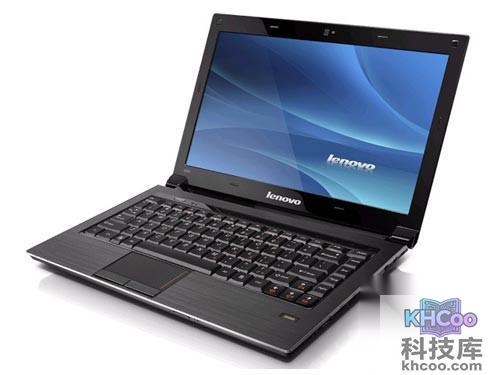
VISTA系统下在文件夹里调用搜索窗格的方法很简单,点击“组织” → “布局”,将“搜索窗格”选中即可。
联想笔记本相关文章
lián xiǎng bǐ jì běn xià rú hé gēng gǎi yòng hù wén dàng de cún fàng wèi zhì
联想笔记本
联想笔记本Windows Vista下如何更改用户“文档”的存放位置
2026-04-29 13:09
在联想笔记本的Windows Vista系统中,若需更改用户“文档”文件夹的存放位置,可按以下步骤操作。首先,在“开始”菜单中找到“文档”选项,右键点击并选择“属性”。随后,在弹出的属性窗口中切换到“位置”选项卡,在此处可设置新的目标路径,将文档文件夹移动至其他磁盘或目录。完成设置后,系统通常会自动提示是否迁移原有文件,确认即可。这一方法能有效帮助用户管理存储空间,避免系统盘占用过多,同时保持个人文件的整理与备份便利性。
lián xiǎng bǐ jì běn xì tǒng xià shǐ yòng wēi ruǎn pīn yīn dǎ bù chū hàn zì zěn me bàn
联想笔记本
联想笔记本Vista系统下使用微软拼音打不出汉字怎么办
2026-04-30 17:03
联想笔记本在Vista系统中使用微软拼音输入法时,可能出现无法打出汉字的情况。这一问题通常是由于用户误操作启用了输入法的辅助输入模式所致。解决步骤较为简单:首先点击微软拼音输入法状态栏上的“功能菜单”按钮,然后在弹出的菜单中选择“辅助输入法”选项,最后切换回拼音输入模式即可恢复正常输入。整个过程无需复杂设置,通过简单几步操作就能快速解决输入障碍,确保用户能够顺畅地进行中文输入。
lián xiǎng bǐ jì běn xià de lín shí wén jiàn jiā zài nǎ lǐ
联想笔记本
联想笔记本Vista下IE7的临时文件夹在哪里
2026-05-30 13:44
要找到联想笔记本中IE7的临时文件夹,首先需要显示隐藏的文件和文件夹。操作步骤为:在控制面板中,选择“外观和个性化”下的“文件夹选项”(经典视图下直接选择“文件夹选项”)。在弹出的文件夹选项窗口中,切换到“查看”选项卡,勾选“显示隐藏的文件、文件夹和驱动器”。设置完成后,打开计算机,依次进入用户目录、当前登录用户名文件夹,找到并打开AppData文件夹,接着进入Local、Microsoft、Windows,最终即可定位到Temporary Internet Files目录,此即为IE7的临时文件夹所在位置。
lián xiǎng bǐ jì běn rú hé tōng guò kuài sù qǐ dòng shí gè yìng yòng chéng xù
联想笔记本
联想笔记本如何通过Windows Vista快速启动十个应用程序
2026-04-10 13:31
联想笔记本的快速启动栏位于任务栏开始按钮右侧,点击图标可快速运行常用程序。在Windows Vista系统中,用户还可通过快捷键快速启动程序,无需将快速启动栏拉得过长即可访问多达10个常用应用。具体操作方式为:按下Windows徽标键配合数字键1至0,分别对应快速启动栏的第一项到第十项。例如,Windows徽标键+1启动第一项,Windows徽标键+2启动第二项,依此类推。需要注意的是,初始Vista系统的快速启动栏默认只有三个快捷图标,因此从“Windows徽标键+4”开始的快捷键需用户自行添加相应程序后才能生效。
lián xiǎng bǐ jì běn xì tǒng wài jiē xiǎn shì qì rú hé shè zhì
联想笔记本
联想笔记本Vista系统外接显示器如何设置
2026-05-30 12:32
联想笔记本在Vista系统下外接显示器的设置方法较为简单。首先进入控制面板,选择“个性化”选项,在其中找到并点击“连接到投影仪或其他外部显示器”,该选项无论外接设备是否连接都会显示。接着点击“连接显示器”,如果外接显示设备已正确连接,此处应为可操作状态。最后,在显示模式中选择“复制所有显示器上的桌面(镜像)”,即可实现笔记本屏幕与外接显示器的同步显示。若外接设备未连接,则“连接显示器”选项会显示为灰色不可用状态。整个过程主要通过系统内置的显示设置功能完成,无需安装额外驱动。
lián xiǎng bǐ jì běn zì dòng gēng xīn mò rèn bǎo cún lù jìng shì shén me
联想笔记本
联想笔记本WinXP自动更新默认保存路径是什么
2026-05-30 14:09
在联想笔记本的Windows XP系统中,通过自动更新下载的补丁会先保存在C:\WINDOWS\SoftwareDistribution\Download目录下。这些补丁在安装前可以被手动复制到其他位置进行备份。安装过程中,文件会被解压到C:\WINDOWS\$hf_mig$等隐藏文件夹内,其中保存了历次补丁安装的信息。系统在完成更新并重启后,会自动清理Download目录中的原始下载文件。因此,用户若需保留补丁安装包,可在下载完成后、重启前从上述路径直接拷贝保存。
lián xiǎng bǐ jì běn shū rù fǎ zhuàng tài tiáo shǐ zhōng xiǎn shì zài zhuō miàn shàng zěn me bàn
联想笔记本
联想笔记本输入法状态条始终显示在桌面上怎么办
2026-04-10 13:32
联想笔记本输入法状态条始终显示在桌面上的解决方法可通过系统设置进行调整。首先,在屏幕右下角的输入法图标上点击鼠标右键,选择“设置”选项;或通过控制面板进入区域和语言设置,找到语言详细信息。接着,在打开的“文字服务和输入语言”窗口中,将默认输入语言更改为“中文(中国)——简体中文-美式键盘”,确认保存设置。最后,只需注销当前账户或重新启动计算机,上述更改即可生效,输入法状态条将恢复正常显示状态。
lián xiǎng bǐ jì běn zài hòu tái xīn jiàn xuǎn xiàng kǎ de kuài jié jiàn shì shén me
联想笔记本
联想笔记本IE7.0在后台新建选项卡的快捷键是什么
2026-04-10 13:32
联想笔记本上使用IE7.0浏览器时,若要在后台新建一个选项卡,可以使用鼠标中键进行操作。这一方法适用于配备有中键(通常为滚轮按键)的鼠标。通过点击中键,用户可以在不跳转至新页面的情况下,在后台快速打开链接,便于同时浏览多个网页内容,提升操作效率。该功能在日常网络浏览中十分便捷,尤其适合需要查阅多资料或对比信息的场景。
lián xiǎng bǐ jì běn kuài chē wú fǎ xià zài zěn me bàn
联想笔记本
联想笔记本快车无法下载怎么办
2026-04-10 13:32
当联想笔记本使用快车下载时出现无法下载的情况,可按照以下步骤排查。首先检查是否所有地址均无法下载,可尝试下载MP3歌曲测试。若全部失败,可能是防火墙阻止了快车访问网络,需在防火墙设置中允许快车通过,此问题也可能导致车库账号无法登录。若仅部分地址无法下载,这属于正常现象,因为网络中可能存在无效地址或缺乏候选资源。建议尽量选择热门内容或知名网站提供的下载链接,以提高下载成功率。
lián xiǎng bǐ jì běn rú hé zài rèn wù lán zhōng xiǎn shì tú biāo
联想笔记本
联想笔记本如何在任务栏中显示trackpoint图标
2026-04-10 13:32
联想笔记本在任务栏中显示TrackPoint(指点杆)图标的方法非常简单。用户只需进入系统控制面板,找到并打开“鼠标”设置项,在其中选择“UltraNav”选项卡。在该选项卡中,直接勾选“Show UltraNav icon on system tray”(在系统托盘中显示UltraNav图标)这一选项,确认应用后,任务栏右下角的系统托盘区域便会立即出现TrackPoint的功能图标,方便用户快速访问和设置相关功能。
lián xiǎng bǐ jì běn rú hé chuàng jiàn wén jiàn guān lián xiáng xì cāo zuò bù zhòu
联想笔记本
联想笔记本如何创建文件关联?详细操作步骤
2026-04-10 13:33
联想笔记本创建文件关联的方法如下:首先右键单击需要更改扩展名的文件并选择打开,或直接双击文件。此时系统会提示没有关联程序,并提供两个选项:一是通过Web服务寻找合适软件,二是从已安装程序列表中选择。通常建议选择后者,若列表中未包含所需程序,可点击“浏览”手动定位。操作时需勾选“始终使用选择的程序打开这种文件”以建立永久关联。联想笔记本是联想集团生产的便携式电脑,该公司成立于1984年,现已发展为全球性信息产业企业,研发网络覆盖中国、日本和美国。
lián xiǎng bǐ jì běn xì tǒng yù zhuāng de jié tú gōng jù rú hé shǐ yòng xiáng xì jiào chéng
联想笔记本
联想笔记本VISTA系统预装的“截图工具”如何使用?详细教程
2026-04-10 13:33
联想笔记本预装的VISTA系统自带“截图工具”,可通过开始菜单中的附件打开。该工具提供四种截图方式:任意格式截图、矩形截图、窗口截图和全屏幕截图。用户选择截图方式后,可对截图进行编辑,包括使用笔、荧光笔和橡皮擦等工具。编辑完成后,可通过文件菜单的“另存为”功能保存截图。此外,软件还提供选项设置,方便用户自定义使用习惯。截图工具操作简便,适合日常快速截取和简单编辑屏幕内容。
lián xiǎng bǐ jì běn rú hé shǐ yòng jì shù jìn xíng shuāng xiǎn kǎ qiè huàn xiáng xì bù zhòu
联想笔记本
联想笔记本如何使用NVIDIA Optimus技术进行双显卡切换?详细步骤
2026-05-28 08:28
联想笔记本采用NVIDIA OPTIMUS技术实现双显卡切换,用户可通过系统设置灵活选择图形处理器以提升性能。具体操作步骤为:首先点击开始菜单,依次进入控制面板、硬件和声音,打开NVIDIA控制面板;接着在“3D设置”下的“管理3D设置”中选择全局设置,于“首选图形处理器”下拉菜单中选定“高性能NVIDIA处理器”,最后点击应用即可完成切换。该技术使笔记本能够根据运行程序自动或手动切换集成显卡与独立显卡,兼顾节能与高性能需求。联想作为全球知名的科技企业,其笔记本产品以稳定的性能和实用的功能受到广泛认可。
xì tǒng lián xiǎng bǐ jì běn shè xiàng tóu zěn me kāi qǐ yòng ruǎn jiàn qīng sōng jiě jué
笔记本
Win7系统联想笔记本摄像头怎么开启?用YouCam软件轻松解决
2026-04-10 13:36
在Windows 7系统中,用户无法像在Windows XP中那样直接通过“我的电脑”访问摄像头设备,这给习惯了XP操作方式的用户带来了不便。针对这一情况,联想笔记本用户可以通过专用软件YouCam来启用摄像头。该软件不仅提供了摄像头的启动功能,还内置了多种有趣的插件,增强了使用体验。这一变化反映出Win7在设备管理上的调整,摄像头被系统隐藏,必须依赖第三方软件才能调用,这与XP的直接操作方式形成了鲜明对比。
lián xiǎng bǐ jì běn lán yá zěn me guān bì liǎng zhǒng fāng fǎ qīng sōng gǎo dìng
笔记本
联想笔记本蓝牙怎么关闭?两种方法轻松搞定
2026-04-10 13:36
要关闭联想笔记本的蓝牙,可以通过物理开关或快捷键操作。笔记本前端通常设有无线设备物理开关,位于读卡器旁,将其关闭可同时禁用蓝牙和无线网卡。若只需单独关闭蓝牙,可同时按下键盘上的Fn和F5键,在弹出的选项中选择关闭蓝牙即可。联想笔记本如旭日系列主打性价比,适合学生和办公人群;其他系列注重时尚设计与娱乐功能,采用高触感键盘、无卡扣设计,并配备一键恢复等实用功能,兼顾美观与用户体验。
月风数码百科
1
360浏览器
liú lǎn qì
2
美图秀秀
měi tú xiù xiù
3
傲游
ào yóu
4
Firefox
Firefox
5
鲁大师
lǔ dà shī
6
格式工厂
gé shì gōng chǎng
7
杀毒软件
shā dú ruǎn jiàn
8
搜狗输入法
sōu gǒu shū rù fǎ
9
网络故障
wǎng luò gù zhàng
10
阿里云邮箱
ā lǐ yún yóu xiāng
可能您想看的
1
联想笔记本VISTA系统启动管理器bootmgr丢失怎么办
2
联想笔记本VISTA下桌面上所有图标都不见了怎么办
3
联想笔记本对图片进行排列图标时没有按“相片拍照日期”这一项怎么办
4
联想笔记本VISTA系统下如何更改系统内的日期显示格式
5
华为Mate 60 Pro怎么关闭系统更新?详细步骤教程
6
联想笔记本如何通过msconfig来禁用UAC功能
7
联想笔记本如何恢复Media Player 11任务栏最小化窗口
8
联想笔记本Outlook 2007的自动提醒功能引起的Outlook自动关闭怎么办
9
苹果15 Pro Max前置摄像头像素是多少?全摄像头参数详解
10
联想笔记本如何使用“软件资源管理器”来管理启动程序
热门标签
1
海尔燃气热水器
hǎi ěr rán qì rè shuǐ qì
2
飞利浦空气净化器
fēi lì pǔ kōng qì jìng huà qì
3
面包机
miàn bāo jī
4
豆浆机
dòu jiāng jī
5
九阳豆浆机
jiǔ yáng dòu jiāng jī
6
逸新空气净化器
yì xīn kōng qì jìng huà qì
7
飞利浦吸尘器
fēi lì pǔ xī chén qì
8
料理机
liào lǐ jī
9
美的空气净化器
měi de kōng qì jìng huà qì
10
压缩机
yā suō jī