百度
Bing
360
搜狗
神马
首 页
外设
办公设备
网络设备
系统工具
手机问题
电脑问题
办公软件
手机软件
网络故障
笔记本
首页
>
联想笔记本
lián xiǎng bǐ jì běn jiāng jiāo diǎn zhuǎn dào sōu suǒ kuāng de kuài jié jiàn shì shén me
联想笔记本IE7.0将焦点转到搜索框的快捷键是什么
发布时间:2026-05-30 14:56
联想笔记本
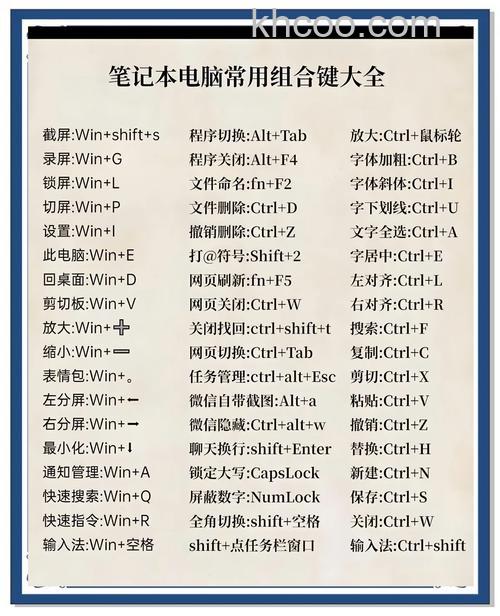
IE7.0将焦点转到搜索框的快捷键是:Ctrl + E。
联想笔记本相关文章
lián xiǎng bǐ jì běn zài zhōng rú hé diào chū yùn xíng duì huà kuāng
联想笔记本
联想笔记本在Vista中如何调出“运行”对话框
2026-05-30 13:54
联想笔记本在Vista系统中启用了全新的搜索功能组件,使得搜索无处不在。开始菜单中集成的搜索工具条已基本能够替代传统的“运行”功能,例如只需在搜索栏输入“regedit”即可打开注册表编辑器。随着字母的键入,系统会实时显示匹配的搜索结果,操作便捷高效。即使需要使用“%windir%”这类特殊系统路径,搜索功能同样可以完成调用。若仍希望保留“运行”选项,可通过开始菜单属性设置勾选显示,或直接使用Win+R快捷键快速打开运行对话框。
lián xiǎng bǐ jì běn rú hé zài xì tǒng biān lán zhōng de shí zhōng gōng jù zhōng xiǎn shì miǎo zhēn
联想笔记本
联想笔记本如何在Windows VISTA系统Windows边栏中的时钟工具中显示秒针
2026-05-30 13:19
在Windows VISTA系统中,若需在桌面边栏的时钟工具上显示秒针,可按照以下步骤操作:首先,右键点击边栏中的时钟小工具,从弹出菜单中选择“选项”;接着,在弹出的设置对话框中,找到“显示秒针”这一选项,并勾选确认。完成设置后,时钟界面便会实时显示秒针走动,方便用户更精确地查看时间。该操作适用于联想笔记本及其他品牌电脑在VISTA系统下的边栏时钟工具。
lián xiǎng bǐ jì běn rú hé qǔ xiāo zì dài gōng néng
联想笔记本
联想笔记本如何取消VISTA自带zip功能
2026-05-30 13:55
在Windows Vista中,系统默认将ZIP文件视为压缩文件夹,这可能导致搜索时对ZIP文件内容进行不必要的检索,影响搜索效率。虽然Windows XP可通过运行“regsvr32 /u zipfldr.dll”命令来关闭集成的ZIP支持,但该方法在Vista中会报错。作为替代,用户可以通过修改注册表实现类似功能:首先以管理员身份运行注册表编辑器,依次删除HKEY_CLASSES_ROOT\CLSID\{E88DCCE0-B7B3-11d1-A9F0-00AA0060FA31}和HKEY_CLASSES_ROOT\CLSID\{0CD7A5C0-9F37-11CE-AE65-08002B2E1262}这两个键值,分别对应取消ZIP文件夹视图和CAB文件视图支持。修改完成后需重启系统方可生效。操作前请注意备份注册表,谨慎修改。
lián xiǎng bǐ jì běn xià rú hé guān bì xì tǒng de tuō pán tú biāo
联想笔记本
联想笔记本Vista下如何关闭系统的托盘图标
2026-05-30 15:11
要关闭联想笔记本在Windows Vista系统中的托盘图标,可以按照以下步骤操作:首先,在屏幕底部的任务栏空白处点击鼠标右键;接着,在弹出的菜单中选择“属性”选项;然后,在打开的“任务栏和开始菜单属性”窗口中,切换到“通知区域”选项卡;在这里,用户可以看到当前显示在系统托盘区的各种图标及其设置选项,通过勾选或取消相应项目的复选框,即可自定义哪些图标需要显示、哪些可以隐藏。这一方法能够帮助用户简洁地管理系统托盘,保持任务栏区域的整洁,避免不必要的图标干扰日常使用。整个过程操作简单,无需借助额外工具,直接在系统设置中即可完成调整。
lián xiǎng bǐ jì běn zài zhōng rú hé zhǎo dào shōu cáng jiā
联想笔记本
联想笔记本在IE7.0中如何找到收藏夹
2026-05-30 14:47
要找到联想笔记本IE7.0中的收藏夹,可以按照以下步骤操作。首先,打开IE浏览器,在键盘上按下“ALT”键,此时浏览器顶部会显示工具栏,在其中选择“收藏夹”选项即可。此外,还可以在IE浏览器界面的左侧直接找到一个“五角星”形状的按钮,点击该按钮同样能够快速打开收藏夹面板。这两种方法都能方便地访问和管理收藏的网页链接。
lián xiǎng bǐ jì běn de tōng xùn báo cún chǔ wèi zhì zài nǎ lǐ
联想笔记本
联想笔记本Outlook Express的通讯薄存储位置在哪里
2026-05-30 14:30
联想笔记本中Outlook Express的通讯簿数据通常保存在WAB格式的文件中。这些文件的默认存储路径位于系统盘的Documents and Settings目录下,具体位置为对应用户账户名称文件夹内的Application Data/Microsoft/Address Book中。其中“USER NAME”需替换为实际使用的Windows登录用户名。通过该路径,用户可以手动备份或迁移通讯簿信息,确保联系人数据的安全与可移植性。这一存储结构在Windows XP等经典系统中较为常见,便于用户直接管理相关数据文件。
lián xiǎng bǐ jì běn fù wén běn gé shì shì shén me
联想笔记本
联想笔记本富文本格式是什么
2026-05-30 13:55
RTF是Rich Text Format的缩写,意为富文本格式。它是一种类似DOC格式的文本文件,具有良好的兼容性,用户可以使用Windows系统自带的“写字板”程序轻松打开和编辑。RTF作为一种流行的文件结构,受到许多文字编辑器的支持。该格式能够保存基本的格式设置,包括字体、段落样式以及页面布局等信息,因而在不同文字处理软件之间实现了较高程度的互操作性,例如能在一定程度上促进Word与WPS文件之间的相互访问与交换。
lián xiǎng bǐ jì běn rú hé guān bì yuǎn chéng kòng zhì
联想笔记本
联想笔记本如何关闭远程控制
2026-04-10 13:31
联想笔记本关闭远程控制的方法主要分为两个步骤。首先,在计算机属性中找到远程设置,打开设置窗口后取消勾选“允许远程连接这台计算机”选项,即可有效关闭远程控制功能,提升设备安全性。其次,用户还可以进一步进入高级设置选项,在其中取消“允许此计算机被远程控制”,并可根据需要调整允许远程控制的时间范围。整个过程操作简单,若日后需要重新开启远程控制,只需按照相同路径反向设置即可恢复。
lián xiǎng bǐ jì běn dǎ kāi shōu cáng zhōng xīn bìng xiǎn shì shōu cáng jiā de kuài jié jiàn shì shén me
联想笔记本
联想笔记本IE7.0打开收藏中心并显示收藏夹的快捷键是什么
2026-05-30 13:01
联想笔记本在运行IE7.0浏览器时,可以通过快捷键快速打开收藏中心并显示收藏夹。具体操作为同时按下键盘上的Alt键和字母C键(即Alt + C)。这一组合键能够帮助用户便捷地访问和管理已保存的网页链接,无需使用鼠标点击菜单,从而提升浏览效率。该功能适用于需要频繁调用收藏夹内容的场景,是IE7.0中一项实用的键盘操作技巧。
lián xiǎng bǐ jì běn rú hé shǐ yòng ruǎn jiàn qǐ yòng shè xiàng tóu
联想笔记本
联想笔记本如何使用skype软件启用摄像头
2026-05-30 12:44
要使用Skype在联想笔记本上开启摄像头,首先需要注册并登录Skype账号。进入软件主界面后,点击顶部菜单栏中的“工具”选项,在下拉菜单中选择“选项”。在弹出的设置窗口中,找到并点击“视频”标签页。在该页面中,系统通常会自动检测并显示已连接的摄像头设备,用户可在此预览画面并调整相关参数,如亮度或对比度。确认摄像头正常工作后,保存设置即可。整个过程简单直观,无需额外驱动或复杂操作,能够快速完成视频通话的硬件准备。
lián xiǎng bǐ jì běn xià zài de shì wǎng yè bú shì zhèng què de zī yuán zěn me bàn
联想笔记本
联想笔记本下载的是网页不是正确的资源怎么办
2026-04-10 13:32
当下载任务时,如果得到的文件是一个网页而非预期文件,通常意味着下载地址并非直接指向文件本身。这可能由两种情况导致:一是该地址经过加密或设置了限制,不允许通过下载工具直接获取,此时应尝试使用浏览器自带的下载功能(如左键点击链接)进行下载;二是当前地址仅为一个中间页面,需要点击其中的链接跳转到真正的下载页面才能获取文件。遇到此类情况,建议优先检查链接性质,并灵活切换下载方式。
lián xiǎng bǐ jì běn rú hé shēng jí kuài chē
联想笔记本
联想笔记本如何升级快车
2026-04-10 13:32
联想笔记本快车推出了新版本,建议用户安装最新版,以解决老版本中的软件问题并体验新增功能。更新方式有两种:一是打开快车后点击菜单栏的“帮助”,选择“检查更新”,若有新版本会提示安装;二是直接访问快车官方网站下载最新安装包,覆盖安装即可,无需卸载旧版本,且下载历史记录会自动导入新版本中。
lián xiǎng bǐ jì běn xì tǒng tuō pán shí jiān xiǎn shì gé shì yǔ mò rèn bù tóng zěn me bàn xiū fù bù zhòu
联想笔记本
联想笔记本VISTA系统托盘时间显示格式与默认不同怎么办?修复步骤
2026-05-12 04:56
联想笔记本VISTA系统托盘时间显示格式与默认不同时,可通过以下步骤调整:首先进入控制面板的“区域和语言选项”,在“格式”选项卡中点击“自定义此格式”,然后选择“时间”设置项。问题通常是由于时间格式被修改为“tt hh:mm:ss”,并在AM/PM符号后添加了自定义文本所致。只需将AM符号改为“上午”或“AM”,PM符号改为“下午”或“PM”,或直接点击“重置”按钮恢复默认,最后应用并确定即可恢复正常显示。
lián xiǎng bǐ jì běn rú hé shàng xiè xià xuǎn jiàn xiáng xì cāo zuò bù zhòu
联想笔记本
联想笔记本如何上卸下选件Dock/UltraBase?详细操作步骤
2026-04-29 13:14
联想笔记本从Dock或UltraBase上卸下的操作步骤因机型而异。对于X200等使用UltraBase的机型,需先用钥匙开锁,接着按下侧边按钮使指示灯处于可移出状态,然后掰开侧边扳手即可取下笔记本。而对于T400S等配备miniDock的机型,同样是先开锁,之后按下左侧按钮即可弹出设备。整个过程需注意按步骤操作,确保安全拆卸。联想作为全球知名的科技企业,其生产的笔记本电脑广泛使用于各类场景,了解这些基本操作有助于用户更好地使用和维护设备。
lián xiǎng bǐ jì běn rú hé shí xiàn zì dòng dēng lù xiáng xì shè zhì bù zhòu
联想笔记本
联想笔记本VISTA如何实现自动登陆?详细设置步骤
2026-04-10 13:33
联想笔记本在VISTA系统中实现自动登陆的具体操作步骤为:首先按下Win+R组合键打开“运行”窗口,输入命令“Rundll32 netplwiz.dll,UsersRunDll”(需注意大小写),进入用户帐户设置界面。接着选择默认登录的用户名,取消勾选“要使用本机,用户必须输入用户名密码”选项,再按下Shift+Ctrl+A组合键,在弹出的窗口中输入该用户密码,最后保存并退出即可完成设置。此方法主要适用于VISTA HOME PREMIUM版本。联想笔记本是联想集团生产的便携式电脑产品,该公司自1984年由中科院计算所投资创立,已发展成为具有全球研发与销售网络的大型信息产业集团。
月风数码百科
1
驱动人生
qū dòng rén shēng
2
Office
Office
3
技嘉GA-Z77P-D3
jì jiā
4
键鼠
jiàn shǔ
5
酷睿i73770
kù ruì
6
华硕P8Z68-VLX
huá shuò
7
小米盒子
xiǎo mǐ hé zi
8
迅雷游戏
xùn léi yóu xì
9
迅雷
xùn léi
10
360云盘
yún pán
可能您想看的
1
OPPO Find N3参数配置怎样?屏幕、处理器、影像与续航全面介绍
2
iOS 17 如何将两台 iPhone 靠近即可共享照片和视频?详细步骤
3
联想笔记本IE7.0在后台新建选项卡,打开链接的快捷键是什么
4
三星Galaxy S24什么时候发布?2024年1月发布,骁龙8 Gen 3与65W快充等配置详解
5
ColorOS 14正式版推送时间分享及正式版是否需要答题详解
6
华为P60怎么设置微信视频美颜功能?详细步骤教程
7
MIOS什么时候上线?预计2024年上线,全局自由小窗、语言大模型等新特性详解
8
华为分享怎么用?手机与电脑文件传输使用教程详解
9
红米Redmi Note 13 Pro+桌面时间怎么设置?添加时钟小部件详细步骤
10
联想笔记本VISTA系统如何更改桌面默认图标的形状
热门标签
1
喷墨打印
pēn mò dǎ yìn
2
墨盒
mò hé
3
墨水
mò shuǐ
4
扫描仪
sǎo miáo yí
5
投影机
tóu yǐng jī
6
传真机
chuán zhēn jī
7
焦距
jiāo jù
8
计算器
jì suàn qì
9
当贝投影仪
dāng bèi tóu yǐng yí
10
抽湿机
chōu shī jī