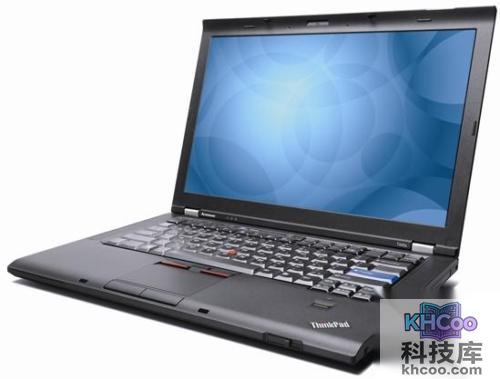
ThinkPad使用PowerManager进行动态亮度控制(XP)的方法如下:
操作步骤
1. 点击“开始” → “所有程序” → “ThinkVantage” → “Power Manager”。
2. 在“电源管理器”窗口中,点击“全局电源设置”选项卡。
3. 在“全局电源设置”中,点击“高级”。
4. 此时会弹出“动态亮度控制”窗口。可以在所选的特定情况下,自动降低屏幕亮度。从列表中选择一个或多个情况。
当选择“注销”、“屏幕锁定/切换用户”、“屏幕保护程序”这3项时,系统遇到这三种情况时,屏幕亮度就会自动降低,起到省电的作用。如果把“勾”去掉,则不会降低亮度。