
ThinkPad自行安装操作系统后键盘鼠标失灵的解决办法如下:
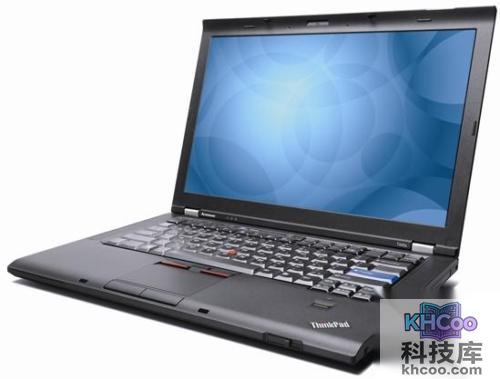
开机时按F1进入BIOS,确认BIOS下 Config → Keyboard 中的设置是否正确。如果无法进入BIOS,可能是键盘故障,可将主机送到当地服务站检测。
正常安装UltraNav后,在“控制面板” → “鼠标”中会多出一个“UltraNav”选项卡,且选项应正常可用。如果选项呈灰色不可用,请到Think产品中文官方网站下载正确版本的UltraNav驱动安装。
打开官网网页,在左侧查找驱动程序中搜索主机型号(TYPE编号,例如2007ET2),找到对应的驱动列表,选择“鼠标”,下载对应操作系统的UltraNav驱动。
安装驱动后观察使用主机,正常情况下应不会出现失灵情况。
如果仍有问题,请下载并安装Keyboard Customizer Utility,然后打开该软件,更改Options选项,去掉特定选项并点击OK确定。
观察使用主机,如果故障复现,建议恢复到出厂系统尝试。如故障依旧反复出现,则有可能是硬件故障,可将主机送至当地服务站检测。