
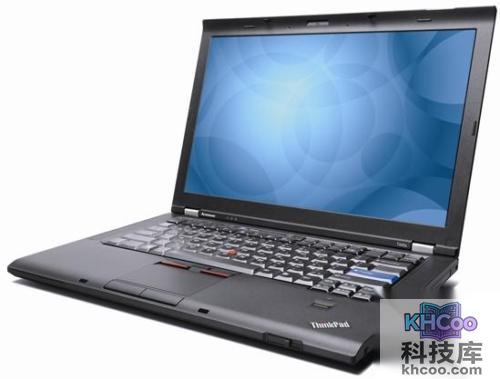
1. 确认ThinkPad笔记本屏幕下方的蓝牙指示灯是否点亮。
2. 如果蓝牙指示灯不亮,说明蓝牙设备可能没有开启。这时按住键盘Fn+F5键,调出无线通信管理,将蓝牙打开,确保蓝牙状态为开启,指示灯亮即可。
3. 确认蓝牙已经开启后,点击“开始” → “所有程序” → “我的蓝牙位置”。然后点击“查找有效范围内的设备”。
4. 查找后会出现您周围的一些蓝牙设备。(如果没有搜索到,请检查:①手机是否已经开启蓝牙;②手机是否已经开启“此设备可以被其他设备可见”)
5. 先点击选择要连接的蓝牙设备,再点击“添加选定的蓝牙设备”。
6. 点击后,弹出一个蓝牙配对页面,新版本的蓝牙软件会自动随机生成一个配对码,此时请尽快将此码输入到手机中。(若是以前版本需要手动输入配对码,另外如果没有及时输入到手机上,则重新输入时可能需要手动输入一个码)
7. 在手机上输入配对码确认后,提示开始配对。
8. 配对成功后,需要选择需要的服务,一般情况下请选择所有的服务即可。
9. 选择好服务后,点击完成,会提示:“所选的服务的快捷方式已在Windows Explorer的‘我的Bluetooth位置’屏幕中创建”。点击确定即可。
10. 此时蓝牙位置窗口中,会出现各种服务的图标。
11. 如果要用笔记本电脑和手机互相传输文件,则点击“OBEX File Transfer”。
12. 系统自动开始搜索手机上的文件(此时手机端可能会提示:是否接受来自计算机的请求,请点击接受)。
13. 接受来自计算机的请求后,就可以看到手机上的文件了。
14. 从计算机选择要拷贝的文件,复制到手机即可。(此时手机端可能会有提示:要点击同意接受来自计算机的请求)
15. 从手机复制文件到计算机也是同样:选中手机中的文件,拷贝到计算机即可。(此时手机端可能会有提示:要点击同意接受来自计算机的请求)