
注意:在做一键恢复到出厂设置前,请务必备份各个分区的重要数据到移动硬盘或者其他计算机。因为一键恢复到出厂状态后,电脑上的资料将全部丢失。如果您有多个分区而仅恢复C盘,也同样请备份其他几个分区的重要数据,以防数据丢失。(分区操作可能会影响一键恢复功能。如果以后需要分区,建议备份好各盘的数据资料,同时通过Create Recovery Media功能创建一套完整的XP系统恢复光盘。)
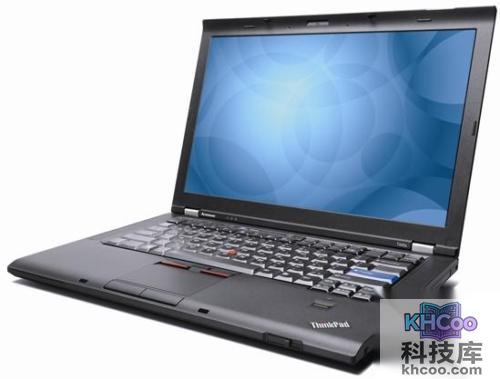
1. 按下电源键开机,在画面出现ThinkPad图标时,连续按几下键盘左上角的长条蓝色键ThinkVantage(或者按F11),会出现界面。
2. 界面出现“请等待服务完成初始化”,请稍等。
3. 此时界面出现一个关于RNR软件的简介,点继续。
4. 出现一键恢复的主操作界面,点击复原系统。
5. 出现提示,点击“确定”。
6. 选择第三项“将硬盘驱动器复原到原始出厂状态”,点击下一步。
7. 选择第四项“我不想保存任何文件”,点击下一步。
8. 点击下一步。
9. 提示在恢复过程中不要断开外接电源,点确定。
10. 点击下一步。
11. 请阅读条款,选择选项后,选择下一步。
12. 如果在做一键恢复之前分过区,在这一步就会提示两个选项:仅格式化C分区和格式化整个硬盘。(如果没有分过区,一般不会看到这个界面,可以跳过此步直接看步骤13)
在这一步如果选择了格式化整个硬盘,那么恢复完成之后一般来说只有一个C分区,其他分区的资料会丢失。
如果选择了仅格式化C分区,那么一般来说只对C盘进行恢复,但由于之前分区操作可能会影响一键恢复功能,因此仍然强烈建议备份所有分区的重要数据,确保数据不会丢失。
(注意:这一步无论选择哪一项,务必提前备份各盘符的重要数据)
13. (某些版本的一键恢复带有定制恢复功能,如果没有看到画面,则没有定制功能,直接跳过此步看步骤14即可)。
如果有画面,这一步有两个选项。如果选择恢复全部出厂设置,则恢复完成后ThinkPad预装的TVT软件都可以使用,在此先选择这项,然后点击下一步。
(如果选择了恢复定制出厂设置,则可以根据自己的喜好来选择安装哪些预装软件,比如不想安装诺顿,就可以点击“恢复定制出厂设置”,然后取消诺顿)。
14. 点击下一步(点击下一步后就开始恢复过程了)。
15. 此时无需做任何操作,程序自动运行。
16. 安装界面提示,选择“是”重启计算机。
17. 点击继续或者10秒后自动重新引导。
18. 以下几步都是自动运行的,不需要做任何操作(此过程可能要几十分钟)。
19. Windows XP已经安装完毕,请点击下一步开始初始化配置,配置完成后就可以正常使用了。