百度
Bing
360
搜狗
神马
首 页
外设
办公设备
网络设备
系统工具
手机问题
电脑问题
办公软件
手机软件
网络故障
笔记本
首页
>
美图秀秀
měi tú xiù xiù mó pí qū dòu zěn me yòng
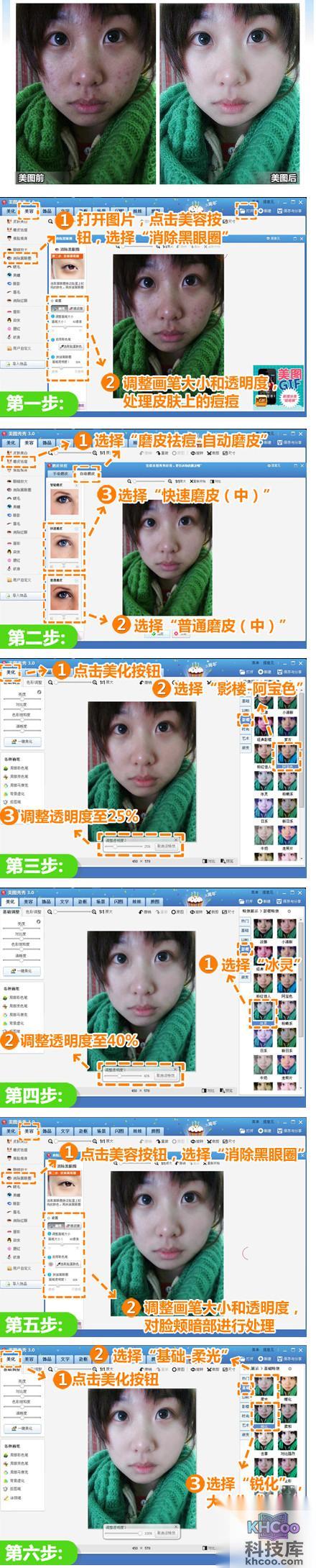
美图秀秀磨皮祛痘怎么用
发布时间:2026-06-01 05:35
美图秀秀
磨皮祛痘使用教程。
border="1" bordercolor="#000000" cellpadding="5" cell
sp
acing="0" width="475">
软件名称:
美图秀秀(照片处理软件)
软件版本:
3.1.4 正式版
软件大小:
20.77MB
软件授权:
免费
适用平台:
Win2000 WinXP Win2003 Vista Win7
美图秀秀相关文章
shǒu jī shàng měi tú xiù xiù zěn me gǎi tú piàn fēn biàn lǜ
美图秀秀
手机上美图秀秀怎么改图片分辨率?
2026-06-01 07:01
手机版美图秀秀无法直接调整整张图片的分辨率,只能通过裁剪功能进行大致调整。具体操作时,用户需先选择“美化图片”,从相册中导入需要编辑的图片,然后点击“编辑”按钮。在编辑界面中选择“裁剪”功能,并选用“自由”画幅模式,通过拖动编辑框边缘的白色方块来改变画面尺寸,此时界面中会实时显示当前裁剪范围对应的分辨率。调整至所需大小后,点击“确定裁剪”即可完成操作。若需精确调整整张图片的分辨率,仍需使用电脑版美图秀秀来实现。
měi tú xiù xiù zài xiàn shǐ yòng de fāng fǎ
美图秀秀
美图秀秀在线使用的方法
2026-06-01 06:27
美图秀秀网页版提供了便捷的在线图片处理功能,用户无需安装软件即可使用。首先通过百度搜索进入官方网站,可选择美化照片、人像美容或拼图等功能。操作时支持打开本地图片、拍照或新建画布。人像美容功能与软件版相似,提供多种美容选项,并有一键美颜效果。编辑完成后,可点击保存与分享,支持分享至QQ空间、新浪微博或保存到本地。整体流程简单直观,能够满足基本的在线修图需求。
měi tú xiù xiù pīn tú pī liàng tiān jiā tú piàn zěn me yòng
美图秀秀
美图秀秀拼图批量添加图片怎么用
2026-06-01 05:11
本教程介绍了如何使用美图秀秀软件进行拼图并批量添加图片的操作。美图秀秀是一款免费的照片处理软件,当前版本为3.1.5正式版,软件大小约9.78MB,兼容Windows 2000至Windows 7等多个操作系统。教程通过图文结合的方式,详细说明了拼图功能的步骤,指导用户如何高效地将多张图片合并为一张拼图作品。文中还附带了软件的基本信息与下载指引,方便用户获取该工具。整体内容旨在帮助用户快速掌握美图秀秀的拼图技巧,提升照片编辑的效率与创意。
měi tú xiù xiù zì yóu pīn tú zěn me yòng
美图秀秀
美图秀秀自由拼图怎么用
2026-05-20 18:04
美图秀秀自由拼图功能教程介绍了如何使用该软件进行个性化照片拼贴。教程中展示了软件操作界面示意图,并列出了详细的软件信息:其名称为美图秀秀照片处理软件,版本为3.1.5正式版,安装文件大小为9.78MB。该软件为免费授权,兼容Windows 2000、XP、2003、Vista及Win7等多个操作系统平台,并提供了对应的软件下载地址。整体而言,这是一个针对经典版本美图秀秀自由拼图功能的简明使用指导。
měi tú xiù xiù zhào piān pīn jiē zěn me yòng
美图秀秀
美图秀秀照片拼接怎么用
2026-04-10 13:57
美图秀秀是一款简单易用的免费图片处理软件,其“图片拼接”功能位于“拼图”菜单中,用户无需复杂学习即可快速制作拼图效果。软件提供丰富的图片特效、美容、拼图、场景、边框和饰品等功能,配合每日更新的素材库,能够轻松制作出影楼级别的照片,并支持一键分享至社交平台。除了PC版本外,美图秀秀还推出了iPhone、Android、iPad及网页版,在各大软件站和App Store、Android市场的摄影类应用中长期位居前列,深受用户喜爱。
měi tú xiù xiù xuán zhuǎn zěn me yòng
美图秀秀
美图秀秀旋转怎么用
2026-05-26 07:04
美图秀秀旋转功能使用教程介绍了如何利用该软件对图片进行旋转操作。教程中展示了相关操作界面截图,并提供了详细的软件信息:软件名称为美图秀秀(照片处理软件),版本为3.1.5正式版,文件大小为9.78MB,为免费软件,支持Windows 2000至Windows 7等多个操作系统平台。文中还附带了该版本软件的下载地址链接,方便用户获取安装程序。整体内容简明实用,旨在帮助用户快速掌握美图秀秀中旋转图片的基本方法。
měi tú xiù xiù zěn me kōu tú huàn bèi jǐng měi tú xiù xiù kōu tú jiào chéng
美图秀秀
美图秀秀怎么抠图换背景?美图秀秀抠图教程
2026-05-20 19:04
想要给图片更换背景,美图秀秀的自动抠图功能让这一操作变得简单快捷。用户只需在软件中打开图片,点击抠图按钮并选择自动抠图模式,用选中笔在需要保留的区域画线,即可快速识别并抠出主体。如果出现细微误差,还可以使用排除笔进行精细调整。完成抠图后,可以自由更换背景、调整前景大小位置,并添加描边或阴影效果。这一功能降低了专业抠图的技术门槛,让普通用户也能轻松实现复杂的图片处理。需要注意的是,目前抠图功能仅支持电脑版美图秀秀。
měi tú xiù xiù wén zì mú bǎn zěn me yòng
美图秀秀
美图秀秀文字模板怎么用
2026-04-10 13:57
美图秀秀添加文字功能操作简便。首先打开图片,点击“文字”菜单下的“静态文字”,在编辑框中输入所需文字并应用。初始字体为默认宋体,用户可自由更换为合适的网络字体。若需添加多段文字,由于软件每次新建文字会重置格式,建议通过右键复制已设置好的文字素材,再修改内容并应用,以保持格式一致。文字风格可根据图片意境灵活调整,网络字体中的英文效果也十分出色,线条独特,适合营造大片感。最后完成文字排版即可。
měi tú xiù xiù jìng tài chǎng jǐng zěn me yòng
美图秀秀
美图秀秀静态场景怎么用
2026-06-01 04:29
美图秀秀是一款免费的静态照片处理软件,其3.1.5正式版体积小巧,仅约9.78MB,适用于Windows 2000至Windows 7等多种操作系统。该软件提供了便捷的图像美化功能,用户可通过简单的操作实现照片的修饰与优化。本教程主要介绍其静态场景下的使用方法,帮助用户快速掌握基础处理技巧,轻松提升图片视觉效果。软件官方下载地址可通过指定链接获取。整体而言,美图秀秀以其用户友好的界面和丰富的功能,成为日常图片处理的实用工具之一。
měi tú xiù xiù dòng huà shǎn zì zěn me yòng
美图秀秀
美图秀秀动画闪字怎么用
2026-06-01 07:00
美图秀秀动画闪字功能提供了多种动态文字样式,用户可以在分类中直观预览闪动效果并快速选择。使用时,首先挑选喜欢的闪字样式,并自定义文字大小和颜色。需注意,动态文字不能进行“合并素材”操作,否则会失去动画效果。编辑满意后,可预览最终效果并直接保存。该功能适用于美图秀秀3.1.5正式版,软件大小约9.78MB,支持Windows系统,可免费下载使用。
měi tú xiù xiù duō tú shǎn tú zěn me yòng
美图秀秀
美图秀秀多图闪图怎么用
2026-06-01 06:03
美图秀秀的闪图制作功能经过改进后更加灵活实用。用户可在软件内选择任意闪图样式进入编辑界面,通过左侧的“自定义闪图”栏管理每一帧画面,点击“替换”按钮即可更换图片,并支持使用“添加一帧”功能自由增加多张图片,突破原有素材限制。编辑过程中可随时调整闪图播放速度,操作直观便捷。完成后直接保存即可生成个性化的动态图片,让用户能更自主、创意地制作出独特的时尚闪图效果。
měi tú xiù xiù wén shēn zěn me yòng
美图秀秀
美图秀秀纹身怎么用
2026-06-01 05:40
美图秀秀纹身功能使用教程:首先启动软件并打开需要编辑的人物照片,进入“美容”标签选择“纹身”功能。接着从素材库中挑选喜欢的图案,例如玫瑰纹身,将其拖放到皮肤合适位置,并调整大小与角度。为了使纹身效果更自然,可以使用鼠标右键选择“正面叠底(融合)”模式,让图案与肤色更好地融合。完成后可对比纹身前后的效果,获得逼真的虚拟纹身体验。该功能操作简单,适合快速为照片添加个性化装饰。
měi tú xiù xiù rǎn fā jiǎ fā zěn me yòng
美图秀秀
美图秀秀染发假发怎么用
2026-06-01 06:04
美图秀秀提供了便捷的染发与假发功能,用户可在软件中打开图片后,于“美容”菜单下选择“染发”进入编辑界面。在此处,可以自由挑选喜欢的颜色对头发进行染色处理。若染色过程中出现颜色涂出边缘的情况,还可使用“橡皮擦”工具精细擦除多余部分,使效果更加自然完整。该功能操作简单直观,帮助用户轻松实现虚拟换发色体验。
měi tú xiù xiù shǒu jī bǎn zěn me yàng
美图秀秀
美图秀秀手机版怎么样
2026-06-01 05:19
美图秀秀手机版提供iPhone、iPad和Android版本,专为国内用户设计,操作简单易上手。它具备图片裁剪、旋转、锐化等基础编辑功能,支持快速调节饱和度、亮度和对比度,并可通过一键虚化背景模拟单反相机的景深效果。软件内置LOMO、影楼等多种特效,能快速打造专业级照片,同时提供丰富的边框样式。拼图功能包含模板拼图、自由拼图和图片拼接三种模式,满足不同需求。编辑完成后,用户可直接将多张图片分享至新浪微博、人人网、腾讯微博等社交平台。
měi tú xiù xiù xiāo chú hóng yǎn zěn me yòng
美图秀秀
美图秀秀消除红眼怎么用
2026-04-10 13:57
美图秀秀消除红眼功能操作简便,用户只需在“美化”菜单中点击“消除红眼”,随后调整画笔大小至略大于人物瞳孔,再单击鼠标左键即可轻松去除红眼。该软件是中国流行的免费图片处理工具,以简单易用著称,相比专业软件更易上手。它提供丰富的图片特效、美容、拼图、场景及边框等功能,配合每日更新的素材,能快速制作出优质照片,并支持一键分享至社交平台。软件体积较小,兼容多种Windows系统,目前拥有大量用户。
月风数码百科
1
东芝笔记本
dōng zhī bǐ jì běn
2
软件问题
ruǎn jiàn wèn tí
3
雷柏RATV
léi bǎi
4
摄影技巧
shè yǐng jì qiǎo
5
迅雷快传
xùn léi kuài chuán
6
兄弟打印机
xiōng dì dǎ yìn jī
7
荣耀路由
róng yào lù yóu
8
拆机
chāi jī
9
AMDA6-3500
AMDA6-3500
10
快车
kuài chē
可能您想看的
1
美图秀秀怎样抠图换背景
2
百度翻译如何进行双语对照查看
3
支付宝如何关闭快捷支付(含卡通)
4
支付宝徽商银行储蓄卡快捷支付支付如何开通
5
支付宝中信银行如何开通网上支付功能
6
360极速浏览器“在后台新标签中打开链接”快捷键是什么
7
360极速浏览器“打开新窗口”快捷键是什么
8
360极速浏览器的超级拖拽是什么
9
360极速浏览器“向下滚动网页”快捷键是什么
10
支付宝阿里巴巴货到付款物流公司服务费收取标准是什么
热门标签
1
移动空调
yí dòng kōng tiáo
2
qq
qq
3
截图快捷键
jié tú kuài jié jiàn
4
联通
lián tōng
5
电信
diàn xìn
6
苹果
píng guǒ
7
微软
wēi ruǎn
8
Word2003
Word2003
9
美的
měi de
10
谷歌
gǔ gē