
当人们在运行一些大型的软件,或者是刚刚退出游戏的时候经常会提示“你的虚拟内存过低”的提示,出现这种情况一般是:一:你的物理内存比较小,运行大的软件比较吃力;二:你运行了许多窗口或者是游戏的时候物理内存分配不过来。当出现这个的时候,我们的系统就会用我们的硬盘空间当成虚拟内存来执行一些操作,那么如何设置虚拟内存呢,在这里向大家介绍一下,希望对大家有所帮助,当然这不是真正解决内存问题的办法。
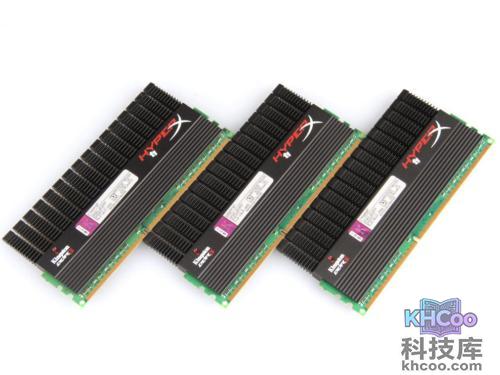
虚拟内存最小值是物理内存的1到1.5倍;虚拟内存最大值是物理内存的2到2.5倍。
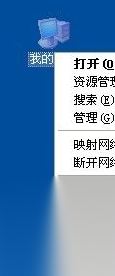
我的电脑右键属性
属性界面里的“高级”,右下角的“512 MB 的内存”就是物理内存,人们就是根据这个数值来计算虚拟内存值。
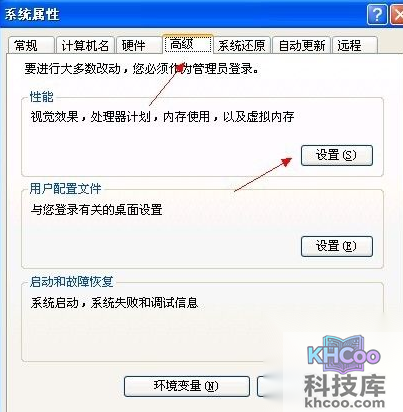
高级下面的性能里的设置
再点一下“高级”
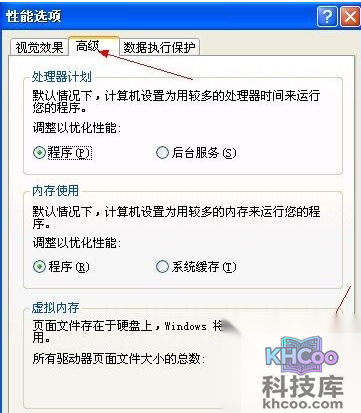
可以看到最下面虚拟内存,点击“更改”按钮
这是有设置虚拟内存的界面
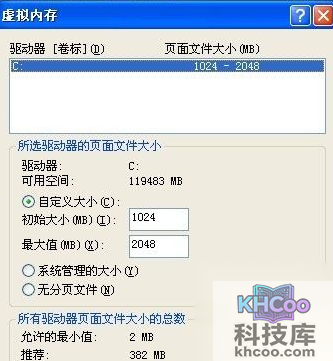
虚拟内存一般设置C盘之外的硬盘上,选择你剩余空间比较大的硬盘,那么我选择了E盘,再点一下下面的自定义大小
输入最小值与最大值之后点击一下右下角的设置按钮
会弹出一个重新启动计算机的提示,点确定
需要确认重启电脑,如果还有其它程序在运行可以点“否”。当下次重新启动电脑的时候,可以按着以上的操作步骤看到虚拟内存已经设置成功了。
虚拟内存的设置只是针对一些内存比较低的用户,一般物理内存在一G以上的用户就不用设置了。