
PPT是办公必不可少的软件,应用的范围越来越广,主要运用于产品演示、学校教学、办公会议等等。学会如何制作PPT,也是每个办公室文员的硬性要求。下面就来教大家如何制作PPT:
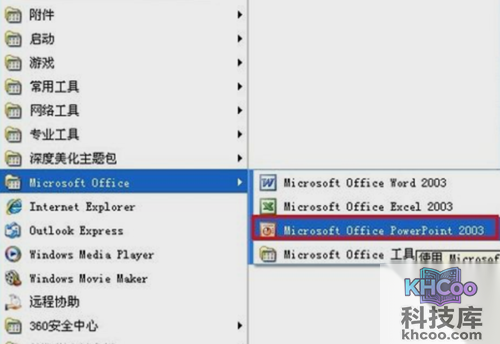
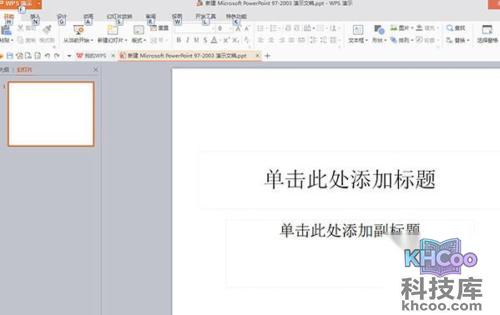
在打开PowerPoint软件后,我们看到的是一个空白的幻灯片。PowerPoint软件上面分布着“标题栏”“菜单栏”“工具栏”,以及正中的“编辑区”和“状态区”。制作PPT我们一般操作于“编辑区”,使用“菜单栏”“工具栏”里面的工具进行制作PPT:
了解幻灯片的菜单栏区,第一个“开始”,除了可以“新建幻灯片”以及“设置幻灯片版式”,其他功能类似于Word文字编辑,例如对文字字体的设置、复制粘贴等:
第二个菜单功能“插入”,一般建立幻灯片时,需要的文本框、图片、图标以及声音、视频等对象插入,都在这个“插入”功能的菜单区域里选择相对应的工具按钮。对于制作一个优秀的PPT,建议文字越少越好,利用图片、图标及其他音视觉的融入让PPT稳定群众的注意力。
第三个菜单功能“设计”,这里主要是对幻灯片制作的装饰处理工具,例如页面大小的设置、PPT幻灯片背景的设置、PPT模板或PPT样式的选择设计。一个良好的幻灯片模板能为整个PPT演讲内容增添飞翔的羽翼。
第四个功能菜单“切换”,幻灯片播放不仅仅只是单独的一页页翻页切换,PowerPoint独特的“切换方案”动画为展示PPT提供了生动的特效,以及处理幻灯片自动换片的时间设置。
第五个功能菜单“动画”,PowerPoint给我们提供的动画不仅只针对整个幻灯片,对于幻灯片里面的对象也可以设置例如“进入”“强调”“退出”“路径”等自定义动画。很多PPT高手就是善于利用PPT动画制作方法,创造出不一样的精彩PPT。
第六个功能菜单“幻灯片放映”,如果你的PPT制作到这一步,证明PPT制作已经接近结尾,可以尝试播放幻灯片查看放映效果。PPT就是一个展示,你前面做得再漂亮,如果不能成功展示出来,就可惜了。
如何制作PPT?以上便是制作PPT的详细步骤。多练习几次就会熟悉了。