
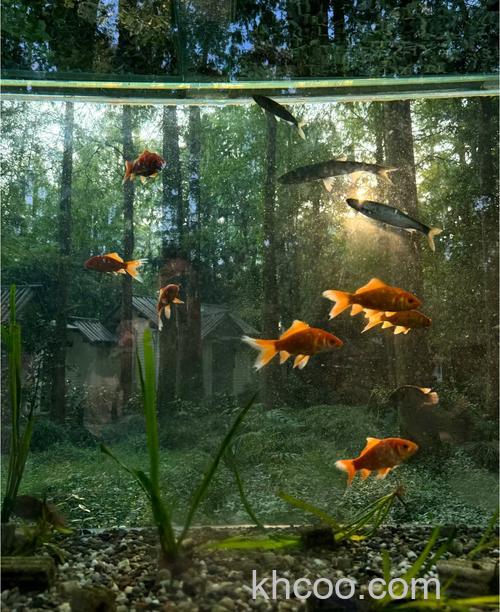
利用ps进行合成效果图,通常都是超现实的!而不少正在学习ps的小伙伴应该对于PS合成还是存在很多的疑惑的,不知道怎么操作才能PS合成逼真!对于ps合成学习,我们IT百科接下来将为大家分享一个教程,一起来看一看具体的合成步骤吧~
ps合成鱼在森林游泳的场景教程:
1. 新建画布 自定义宽度:29.7cm;高度:21cm,插入电影《侏罗纪世界》中的截图,Ctrl+t调整大小,Ctrl+j拷贝粘贴图层隐藏做原图保留。
2. 使用钢笔或其他工具抠图,再用蒙版/放大擦除细节,留下所需部分。这里推荐用多边形套索沿着窗边边选取,删除选区。然后再使用蒙版,降低透明度进行擦除。
蒙版!一个神奇且万能工具! 具体步骤如下:
(1) 用多边形套索选取后快捷键选择选区
(2)反向选择shift+Ctrl+l
(3)delete键删除选区得到大概的轮廓
(4)再用蒙版擦除细节地方 3. 选择仿制图章工具,持续按住Alt键移动复制该框架(红色区域)。
4.将该图层移动到合适的位置后,新建图层,使用仿制图章复制上一步的框架,延长两边。可直接使用水平翻转,复制移动做左侧框架。
多次Ctrl+j复制粘贴叠加,延长,调整两边框架。还可使用蒙版轻微擦除框架连接处,多次调整叠加更显自然。如下
5. 插入背景森林图片置于图层下方,并用Ctrl+t调整大小、位置。
再插入找好的金鱼,水母图片进行抠图。
注意哦!干货来啦!!使用通道抠图进行抠图,可制造水母的晶莹的透明感哦~
通道抠图的原理:每一个通道中对应的颜色比例都是用黑白灰进行显示的。当通道图像显示为黑色时,那么这个通道对应的颜色比例为0,也就是完全没有当前通道的颜色。当通道图像显示为白色时,那么这个通道对应的颜色比例为100%;中间的都是不同级别的灰度值,对应不同的通道颜色占比。
插入水母图片并拷贝保留
进入通道界面,选择黑白对比明显的红色通道,按住Ctrl同时单击图框选择
回到图层界面,Ctrl+j复制粘贴就得到一个晶莹剔透的水母啦~
选择的合适位置、大小,摆放,制造景深感,可用蒙版擦除遮挡,更显真实。
6.新建调整图层,调整色彩平衡,营造窗外幽深梦幻感与画面协调感。
7.插入找好的素材光圈,调整光影对比。例如这条大鱼 ,将光的素材放置在鱼头处,调整大小,透明度
8.最后再加上标题:森林水族馆forest aquarium。字体设置参考:字体样式Castellar 、字体大小60点,居中对齐。海报质感瞬间up up,我们就完成啦!
完成,最终效果图:
通过以上的步骤操作,我们就可以成功的制作出来鱼在森林游泳的场景效果图了,是不是很神奇呢?还在等什么,你也赶紧赶着步骤学习操作起来吧!最后,“ps怎么合成鱼在森林游泳的场景?”就分享结束了,希望大家都能够学会 PS合成 技巧~