
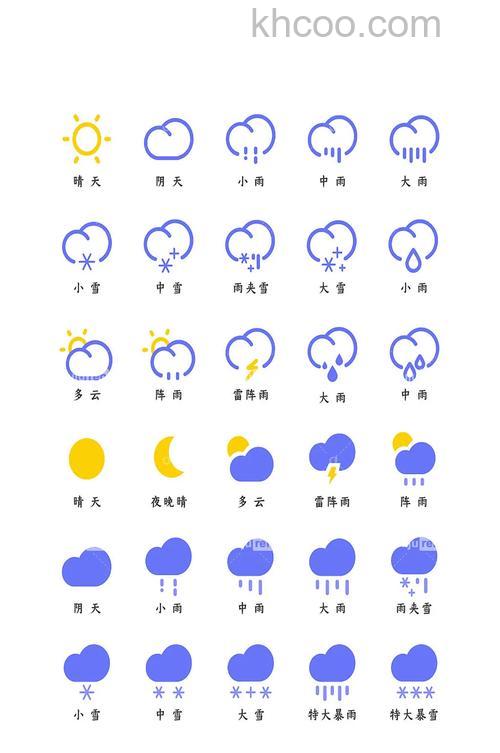
Photoshop是一款非常专业且常用的图像处理软件,如果您是从事图像处理这方面工作的话,基本上会每天都用到这款软件,但是如果你现在还是新手的话,不妨跟着IT百科一起来学习ps!下面为你分享:PS设计一款阴雨天下雨图标教程!
PS设计一款阴雨天下雨图标教程:
1、打开PS工具,执行文件-新建命令,
2、然后利用椭圆工具绘制出几个圆,调整好大小,
3、利用【 Ctrl+E 】合并图层,得到一个完整的云彩图案,然后栅格化图层,选择矩形选框工具选中云彩的下半部分,
4、利用【Delete】键删除选中的部分
5、现在让我们绘制雨滴: 使用椭圆工具(U)制作35 x 35像素的蓝色圆圈。 使用转换点工具选择圆的顶部锚点, 单击锚点以形成 尖角 ,然后利用直接选择工具将点向上拖动,塑造一个雨滴,
6、然后调整到合适的大小后复制几个雨滴然后按照下图的方式排列,到此步为止已经绘制出一个下雨的图标了:
7、然后再次利用椭圆工具给图标绘制一个橙色的背景,
8、同样利用上次教程中提到的方法绘制出 长阴影 ,
以上就是关于 “PS怎么设计一款阴雨天下雨图标?” 的全部分享内容了,希望能够帮助到你!