
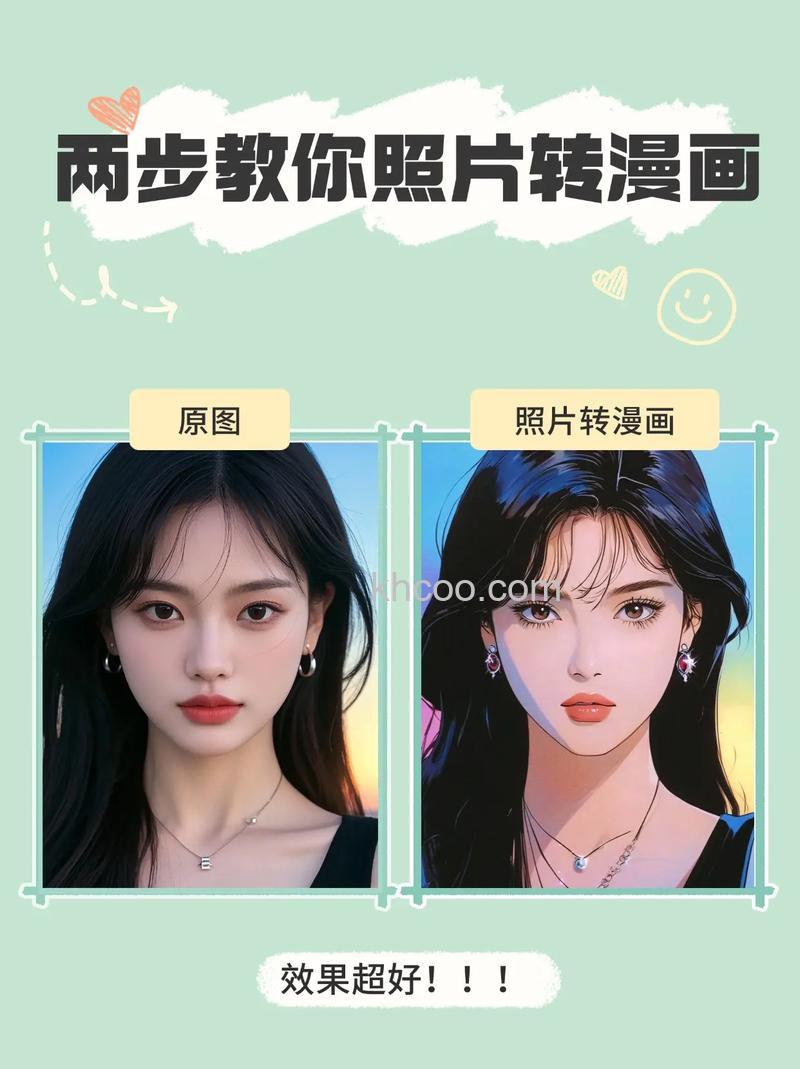
漫画,想必大家初高中的时候都看过吧!漫画风格主要是突出线条效果!而我们其实使用ps软件,也可以将图片制作成漫画风格的!很多小伙伴可能也想要学会,那么下面我们就为大家作了详细的分享,一起学习操作起来吧!
PS将人像图转变为漫画风格的方法:
1.打开素材,复制一个新图层,将图层转换为智能对象
2.执行“滤镜-滤镜库”在滤镜库的艺术效果中选择“海报边缘”
3.在智能滤镜后方的标志上双击,对滤镜效果进行微调,降低透明度到70%左右
4.再次执行“滤镜-滤镜库”在滤镜库的艺术效果中选择“木刻”,
5.继续对“木刻”效果进行调整,降低透明度到70%左右,这样可以漏出下方的墨点
6.执行“滤镜-像素化-彩色半调”半径设置为最小的4,角度都设置为45,这一步是模拟漫威漫画表面倾斜的纹理效果
7.对纹理效果进行调整,混合模式更改为“柔光”使其融合,透明度适当降低
8.打开准备的放射线条素材拖拽到文档中,调整到合适大小,图层混合模式更改为“正片叠底”
9.选择自定义形状工具,在形状中选择合适的聊天气泡绘制在人物左侧
10.为形状图层添加黑色描边效果
11.输入文字,完成效果制作