
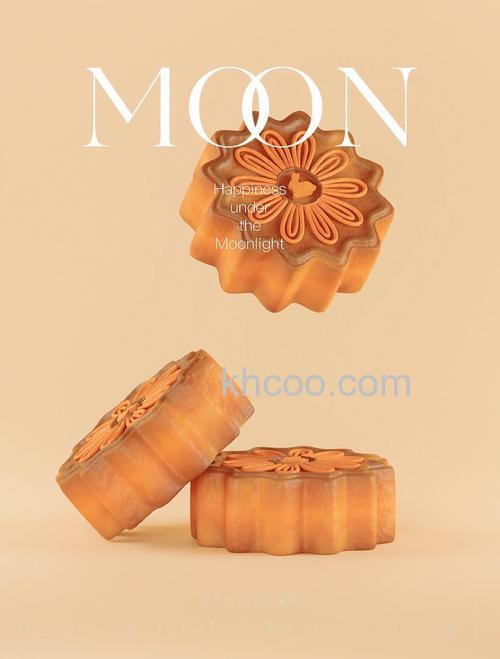
图片后期处理、人像精修、产品精修、电商海报制作、效果图后期处理……会PS,这些都可以满足!可以说,PS已经成为了当下最为基础的一项技能了,和办公软件一样被人们所频繁使用!PS的出现,让人们对图像的认知与处理有了新的高度!
PS中秋佳节月饼效果图塔制作教程:
1、【打开】PS软件
2、【打开】素材文档。
3、单击【基本】。
4、单击【色调曲线】。
5、单击【HSL】-【色相】。
6、单击【饱和度】。
7、使用【钢笔工具】勾选产品主体路径【建立选区】,按【Ctrl+J】复制图层。【隐藏】原图图层,【新建】图层,【填充】深蓝色,
8、【拖入】准备好的装饰素材,调整大小根据设计思路排列至版面合适的位置。使用【文字工具】依次输入主体文字,调整文字大小排列至合适的位置。
9、使用【矩形工具】绘制合适大小的矩形框,调整边框大小和颜色,排列至文字周边合适的位置。
10、使用【文字工具】,依次输入准备好的辅助文案,根据设计思路,调整文字大小,排列至版面合适的位置。【选择】关联图层,按【Ctrl+G】编组。
11、【拖入】孔明灯素材,调整大小排列至版面合适的位置。【选择】月亮图层,打开【图层样式】-【外发光】。
12、在顶层【新建】曲线图层。
13、选择【蓝色】。
14、选择【红色】。
15、按【Ctrl+I】蒙版反向,使用【渐变工具】,【颜色】白色至透明渐变,【模式】径向渐变,在孔明灯的位置拖出灯光效果。
16、【选择】关联图层,按【Ctrl+G】编组。在图层2上方【新建】色相饱和度图层,单击【剪切图层】,选择【蓝色】。
17、在地面图层上方【新建】曲线图层,单击【剪切图层】。
18、选择【蓝色】。
19、选择【绿色】。
20、【不透明度】51%,在产品图层下方【新建】图层,使用【椭圆工具】绘制合适大小椭圆,【填充】黑色。单击【滤镜】-【模糊】-【高斯模糊】。
21、【不透明度】93%,在背景图层上方【新建】曲线图层。
22、按【Ctrl+I】蒙版反向,使用【渐变工具】,【模式】径向渐变遮挡多余的部分,【不透明度】46%。按Alt键单击【创建剪切图层】,【新建】曲线图层,单击【剪切图层】。
23、在产品图层下方【新建】曲线图层。
24、按【Ctrl+I】蒙版反向,按Alt键单击图层【创建剪切蒙版】,使用使用【渐变工具】,【模式】径向渐变遮挡多余的部分。
25、在产品图层上方【新建】图层,使用【仿制图章工具】修复产品的瑕疵细节。
26、【新建】中性灰图层,【图层模式】柔光。根据光影规律以及产品结构,使用【画笔工具】涂抹产品光影明暗细节。
27、【新建】色相饱和度图层,使用【吸管工具】吸取画面颜色。
28、按Ctrl单击产品图层【载入选区】,按【Ctrl+Shift+I】反选,【填充】黑色。【不透明度】40%,【新建】曲线图层。
29、按Alt键【拖动复制】图层蒙版至曲线图层,【不透明度】68%。【新建】色阶图层。
30、按Alt键【拖动复制】图层蒙版至图层,【不透明度】33%。