百度
Bing
360
搜狗
神马
首 页
外设
办公设备
网络设备
系统工具
手机问题
电脑问题
办公软件
手机软件
网络故障
笔记本
首页
>
Photoshop
zěn me yòng huì zhì lā liàn yòng huì zhì lā liàn fāng fǎ
怎么用photoshop绘制拉链 用photoshop绘制拉链方法
发布时间:2026-06-01 06:06
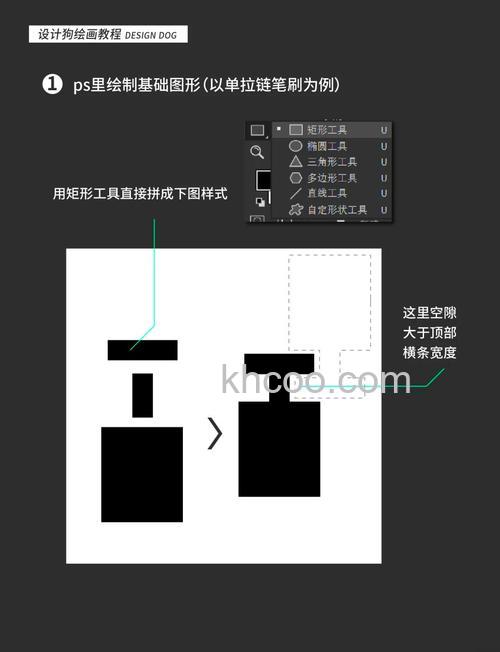
PS快速绘制简单拉链
Photoshop相关文章
zěn me kāi qǐ duì chèn jiàn biàn kāi qǐ duì chèn jiàn biàn fāng fǎ xiáng jiě
Photoshop
Photoshop怎么开启对称渐变 Photoshop开启对称渐变方法【详解】
2026-04-10 14:00
Photoshop中的对称渐变功能为用户提供了独特的图像处理效果。要使用该功能,首先在工具栏中选择渐变工具,接着在上方状态栏中找到并点击对称渐变选项。随后在画板中拖拽渐变滑块,即可轻松创建出对称的渐变效果。这一工具能够丰富图像的视觉层次,适用于多种设计场景。操作简单直观,即使是初学者也能快速掌握,为作品增添专业而多彩的视觉效果。
zěn me zhì zuò tài kōng hǎi bào zhì zuò tài kōng hǎi bào fāng fǎ xiáng jiě
Photoshop
Photoshop怎么制作太空海报 Photoshop制作太空海报方法【详解】
2026-04-29 13:35
本教程介绍了如何使用Photoshop制作太空主题海报。首先新建画布并导入素材,调整至合适位置。接着使用文字工具输入文字,通过创建路径和调整锚点的方式对文字进行个性化设计,例如将“天”字转换为路径并填充颜色。然后利用椭圆工具和直线工具绘制辅助图形,再使用钢笔工具沿辅助线为文字添加立体效果,通过绘制不同面并填充月球黄与亮黄色来增强立体感。最后调整所有元素的位置,并加入相关素材完成整体画面布局。
shǒu jī bǎn zěn me zhì zuò mèng huàn zì tǐ xiào guǒ shǒu jī bǎn zhì zuò mèng huàn zì tǐ xiào guǒ fāng fǎ xiáng jiě
Photoshop
Photoshop手机版怎么制作梦幻字体效果 Photoshop手机版制作梦幻字体效果方法【详解】
2026-04-10 14:00
本教程详细介绍了使用手机PS制作梦幻字体的步骤。首先新建空白文档并填充白色背景,接着使用文本工具输入“暗夜凝静”作为基础文字。随后通过右下角加号导入所需素材,并将图层混合模式调整为“变亮”以融合效果。完成初步合成后,合并所有图层。继续导入新的素材图片,利用魔棒工具清除背景,依次调整各素材的位置与大小,使整体布局协调。最后再次合并全部图层,保存作品即可。整个过程清晰简明,适合在手机端快速实现梦幻文字效果。
rú hé shè jì qīng shuǎng ér dòng gǎn de qì shuǐ zá zhì guǎng gào
Photoshop
Photoshop如何设计清爽而动感的汽水杂志广告
2026-04-10 14:03
本教程介绍如何使用Photoshop设计一款清爽动感的汽水杂志广告。画面以水质感的柠檬结合飞溅的水花营造动感,柠檬黄汽水与淡蓝色水面形成色彩呼应。主要步骤包括:新建画布并添加水面背景,通过调整图层优化色调;导入柠檬素材,运用滤镜制作结冰质感,结合加深减淡工具增强纹理;置入汽水瓶素材,添加环境色与水珠,调整混合模式融入场景;最后使用水花笔刷绘制飞溅效果,并添加投影与雾气,完善整体视觉。教程逐步引导,帮助学习者掌握合成与质感表现技巧。
zěn me zhì zuò chāo kù de zhōng mǎ sài kè cái zhì xiào guǒ
Photoshop
Photoshop怎么制作超酷的3Dmax中马赛克材质效果
2026-04-10 14:03
这篇教程介绍了如何使用Photoshop制作适用于3Dmax的马赛克材质效果。首先在PS中打开图片,通过滤镜添加马赛克效果并调整单元格大小。接着选取单个单元格,用直线工具绘制黑色边框,经过复制、旋转和合并图层强化线条。之后将制作好的黑边图案定义为自定义图案,并用油漆桶工具填充到新图层中。最后分别保存背景图和边框图,在3Dmax中将其分别赋予材质球的颜色通道和凹凸通道,即可实现具有立体感的马赛克材质效果。整个过程结合了PS的图像处理与3Dmax的材质应用,方法简单实用。
lín mó yí gè lì tǐ xiě shí fēng gé de niú pí zhǐ dàng àn dài tú biāo fāng fǎ
Photoshop
Photoshop临摹一个立体写实风格的牛皮纸档案袋图标方法
2026-05-15 07:36
本教程分享了使用Photoshop临摹立体写实风格牛皮纸档案袋图标的具体方法。教程内容详实,步骤清晰,旨在帮助学习者掌握如何通过软件工具绘制出具有立体感和真实质感的档案袋图标。教程整体操作较为简单,适合有兴趣的用户跟随练习,最终完成效果写实且实用。文末鼓励读者尝试学习,并希望教程内容能为大家提供有效的帮助。
zěn me shǐ yòng miáo biān tián chōng gōng néng zěn me shǐ yòng miáo biān tián chōng gōng néng
Photoshop
photoshop怎么使用描边填充功能?怎么使用photoshop描边填充功能
2026-04-10 14:04
在Photoshop中,对选区进行操作可以实现多种效果。首先,拖拽创建一个选区,然后通过菜单中的编辑选项选择“描边”命令。在弹出的描边对话框中,根据图示设置参数,例如将描边宽度设为5像素并选择蓝色,确认后即可在选区外围生成5像素宽的蓝色边框。接着,再次使用编辑菜单中的“填充”命令,在填充对话框中按图示输入相应参数,完成填充操作。最终,通过这两个步骤,可以快速为选区添加轮廓并填充内部,实现简单而有效的视觉处理效果。
rú hé zhì zuò qīng shuǎng de zhǐ nán tú biāo
Photoshop
Photoshop如何制作清爽的指南图标
2026-04-10 14:04
本教程详细介绍了如何使用Photoshop制作一款清爽的指南图标。首先新建画布并绘制圆角矩形作为底座,通过图层样式添加质感。图标的绘制是核心步骤,通过绘制正圆并利用直接选择工具调整锚点,巧妙结合路径运算得到对称的定位图标形状。随后通过复制图层、更改颜色和添加多层投影与内发光等图层样式,构建出图标的立体感和光影细节。最后,绘制蓝色椭圆、白色圆环以及绿色与白色的指针,并为每个部分细致添加投影、渐变等样式,最终完成具有清新立体风格的指南图标设计。
rú hé gěi shì nèi shè jì tú shí xiàn cí zhuān pù tú
Photoshop
photoshop如何给室内设计图实现瓷砖铺图
2026-04-10 14:05
本文介绍了使用Photoshop为室内设计图铺贴瓷砖的具体步骤。首先需要根据设计风格和尺寸选择合适的瓷砖样式,并利用图案图章工具制作瓷砖图案。其次,通过直线工具寻找图像中的灭点,以确保铺贴方向符合透视规律,增强真实感。接着使用钢笔工具勾画瓷砖路径,并将制作好的瓷砖图层通过自由变换和扭曲工具适配到设计图中。最后将路径转为选区并添加图层蒙版,即可完成瓷砖铺贴效果。整个过程注重细节与透视协调,帮助室内设计图呈现更真实的铺砖效果。
rú hé jiǎn dān zhì zuò xiǎo shuō fēng miàn
Photoshop
photoshop如何简单制作小说封面
2026-04-10 14:05
本文介绍了使用Photoshop制作起点中文网小说封面的简单步骤。首先新建一个宽度60厘米、高度80厘米的画布,接着从网络搜索并保存合适的封面素材图片,在Photoshop中打开后解锁图层,将其拖入新建画布中。通过自由变换调整素材大小作为封面底图,然后使用直排文字工具添加小说名称和作者信息,最后在右下角输入起点中文网网址即可完成封面制作。整个过程操作简便,适合初学者快速上手。
zěn me yòng zhì zuò yí gè piào liàng de diǎn zhuàng biān kuāng
Photoshop
怎么用Photoshop制作一个漂亮的点状边框
2026-05-29 17:42
本文介绍了使用Photoshop制作点状边框的简要步骤。首先将背景图层转为普通图层,调整画布尺寸使长宽一致。接着用矩形选框工具选取照片边缘部分并缩放至填满画布。在通道面板新建通道,使用渐变工具绘制黑白渐变,再通过滤镜中的半调图案生成点状效果。选取部分点状图形填充为黑色,载入选区后回到图层删除多余部分。通过自由变换进行水平翻转、旋转等操作,重复步骤以完善边框。最后新建图层填充白色,添加投影与斜面浮雕图层样式,调整后保存即可完成。整个过程虽步骤较多,但操作较为直观。
zěn yàng bǎ zuò hǎo de fāng kuāng lā chéng bié de xíng zhuàng
Photoshop
Photoshop怎样把做好的方框拉成别的形状
2026-04-10 14:06
描述: 用Photoshop把做好的方框拉成别的形状的方法就是把做好的方型变成选区,并把选区变成工作路径,然后添加节点,就能变成其他形状。 Photoshop是Adobe公司旗下最为出名的图像处理软件之一,集图像扫描、编辑修改、图像制作、广告创意,图像输入与输出于一体的图形图像处理软件,深受广大平面设计人员和电脑美术爱好者的喜爱。 Photoshop在享受了巨大商业成功之后,在21世纪开始才开始感到威胁,特别是专门处理数码相机原始文件的软件,包括各厂家提供的软件和其他竞争对手如PhaseOne(CaptureO
zěn yàng zài yuán jiǎo de tú xíng zhōng shè zhì tú xíng de yīn yǐng
Photoshop
Photoshop怎样在圆角的图形中设置图形的阴影(68464)
2026-04-10 14:06
描述: Photoshop里有一个图层效果,不管图形是什么形状的,只要单独做在一个层里,就可以实行这个效果,里面有所需要的图形阴影设置。 Photoshop是Adobe公司旗下最为出名的图像处理软件之一,集图像扫描、编辑修改、图像制作、广告创意,图像输入与输出于一体的图形图像处理软件,深受广大平面设计人员和电脑美术爱好者的喜爱。 Photoshop在享受了巨大商业成功之后,在21世纪开始才开始感到威胁,特别是专门处理数码相机原始文件的软件,包括各厂家提供的软件和其他竞争对手如PhaseOne(CaptureOn
xuǎn qū de biān jí zěn me cāo zuò
Photoshop
Photoshop选区的编辑怎么操作
2026-04-10 14:06
描述: Photoshop选区的编辑操作如下: 1、删除选区内容:使用编辑->清除(即按DEL键),若在背景层上删除,“透”出背景色,若在普通层上删除,“透”出透明区域。 2、剪切、复制、粘贴 使用菜单->剪切(CTRL+X)、复制(CTRL+C)和粘贴(CTRL+V)命令,也可移动和复制选区。 注意:“复制”命令将当前图层的选区内图像放在剪贴板中,该操作对原图没影响。“剪切”命令同样将选区图像放在剪切板,该区域会从原图中剪除,并以背景色(背景层)填充或变成透明区域(普通层)。 3、 粘贴入命令。 “粘贴入”可
zěn me yù zhì ruǎn jiàn
Photoshop
Photoshop怎么预置软件
2026-04-10 14:06
描述: 对Photoshop软件进行环境预置,选择编辑->预置(CTRL+K)即可。软件简介 Photoshop是Adobe公司旗下最为出名的图像处理软件之一,集图像扫描、编辑修改、图像制作、广告创意,图像输入与输出于一体的图形图像处理软件,深受广大平面设计人员和电脑美术爱好者的喜爱。 Adobe Photoshop:图像元老,最受欢迎的强大图像处理软件之一 。 Photoshop是Adobe公司旗下最为出名的图像处理软件之一。多数人对于PHOTOSHOP的了解仅限于“一个很好的图像编辑软件”,并不知道它的诸多
月风数码百科
1
酷我音乐盒
kù wǒ yīn yuè hé
2
Vagaa
Vagaa
3
AppleTV
AppleTV
4
微星ZH77A-G43
wēi xīng
5
外设
wài shè
6
手机中毒
shǒu jī zhòng dú
7
AMDFX-4100
AMDFX-4100
8
天敏百度云盒
tiān mǐn bǎi dù yún hé
9
音箱
yīn xiāng
10
AMDA8-3870K
AMDA8-3870K
可能您想看的
1
支付宝渣打银行储蓄卡快捷支付如何撤销
2
Firefox和115浏览器哪个好
3
支付宝新乡银行储蓄卡快捷支付的限额是多少
4
支付宝包商银行信用卡快捷支付如何撤销
5
Firefox和世界之窗浏览器哪个好
6
支付宝苏州银行储蓄卡快捷支付如何开通
7
Firefox和Opera浏览器哪个好
8
怎么用Photoshop制作雨景动画 用Photoshop制作雨景动画方法
9
Firefox选择地址条的快捷键是什么
10
怎么用photoshop制作飞溅牛奶 用photoshop制作飞溅牛奶方法
热门标签
1
带宽
dài kuān
2
dns
dns
3
ADSL
ADSL
4
无线网卡
wú xiàn wǎng kǎ
5
一加6
yī jiā
6
华硕
huá shuò
7
华为路由器
huá wèi lù yóu qì
8
佳能打印机
jiā néng dǎ yìn jī
9
惠普打印机
huì pǔ dǎ yìn jī
10
爱普生打印机
ài pǔ shēng dǎ yìn jī