百度
Bing
360
搜狗
神马
首 页
外设
办公设备
网络设备
系统工具
手机问题
电脑问题
办公软件
手机软件
网络故障
笔记本
首页
>
Photoshop
zěn me yòng shǔ huì zhì zuò lǐ hé tú biāo yòng shǔ huì zhì zuò lǐ hé tú biāo fāng fǎ
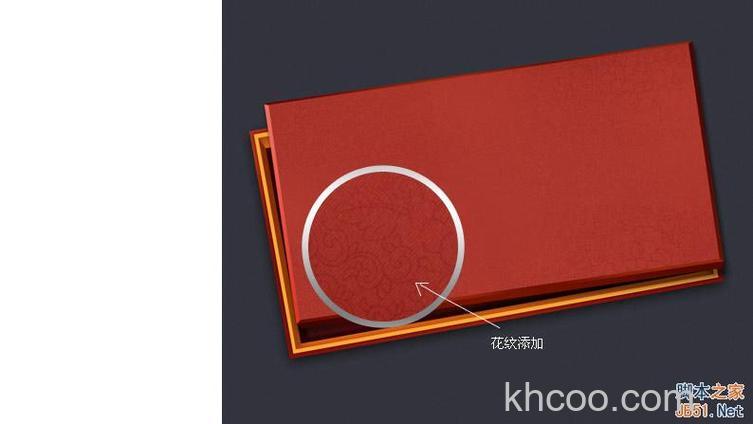
怎么用photoshop鼠绘制作礼盒图标 用photoshop鼠绘制作礼盒图标方法
发布时间:2026-06-01 06:30
用photoshop鼠绘制作礼盒图标
Photoshop相关文章
shǒu jī bǎn zěn me shǐ yòng yù zhí kōu tú shǒu jī bǎn shǐ yòng yù zhí kōu tú fāng fǎ xiáng jiě
Photoshop
PhotoShop手机版怎么使用阈值抠图 PhotoShop手机版使用阈值抠图方法【详解】
2026-06-01 06:05
在Photoshop中,利用阈值功能可以快速抠取色彩分明的图像。首先打开图片,通过图层面板复制当前图层。接着在风格化菜单中找到阈值工具,调整滑块使画面呈现清晰的黑白对比。然后选择魔棒工具,取消“连续”选项,点击选中白色区域。最后执行清除操作,去除白色部分,即可完成抠图。这种方法适用于背景与主体色彩差异明显的图片,操作简单高效。
zěn me jìn xíng kōu yīng wén zì mǔ jìn xíng kōu yīng wén zì mǔ de bù zhòu xiáng jiě
Photoshop
PhotoShop7怎么进行抠英文字母 PhotoShop7进行抠英文字母的步骤【详解】
2026-06-01 05:30
本文介绍了使用PhotoShop 7.0抠取英文字母的简单步骤。首先打开图片并复制图层,接着使用魔棒工具,根据文字颜色调整容差数值。在选中一个字母后,通过“选择”菜单中的“选取相似”功能即可快速选取所有字母。若有个别字母未被选中,可按住Shift键用魔棒工具补充选取。此外,文章还简要对比了魔棒工具与快速选择工具的区别:快速选择工具通过画笔大小控制选区,可“画”出选区;而魔棒工具依靠容差选择“一片”区域。该方法操作简便,适合需要快速抠取英文字母的用户参考。
zěn me kōu tú gāng sī wǎng bìng tì huàn bèi jǐng kōu tú gāng sī wǎng bìng tì huàn bèi jǐng fāng fǎ xiáng jiě
Photoshop
Photoshop怎么抠图钢丝网并替换背景 Photoshop抠图钢丝网并替换背景方法【详解】
2026-06-01 06:35
本教程介绍了在Photoshop中对钢丝网进行抠图并替换背景的方法。首先使用对象工具框选图片中的铁丝网,然后通过选择反向功能选中背景部分。接着将图层栅格化,按下删除键清除背景。最后只需拖入新的风景图片置于铁丝网图层下方,即可完成背景替换。该方法适用于处理类似铁丝网这类复杂物体的抠图操作,帮助用户提升图片编辑技巧。
shǒu jī bǎn zěn me zhì zuò shí diāo huà xiào guǒ shǒu jī bǎn zhì zuò shí diāo huà xiào guǒ fāng fǎ jiào chéng
Photoshop
Photoshop手机版怎么制作石雕画效果 Photoshop手机版制作石雕画效果方法【教程】
2026-06-01 06:32
通过手机版PS将喜欢的画拓印在石头上,操作简单有趣。首先载入石头素材并复制图层,然后导入图片素材。使用魔棒工具调整容差,选中背景后清除,将主体图案抠出。切换到石头图层,选择清除并应用斜面效果,设置模糊为0、距离约5。接着添加投影,角度设为45度,模糊与强度均调至10左右。返回图片图层进行去色处理,将混合模式改为正片叠底,也可尝试其他模式以达到理想效果。最后保存作品并导入相册即可。
shè jì shèng dàn jié zhǔ tí fēng gé de gōng zǎi chǎn pǐn hǎi bào
Photoshop
Photoshop设计圣诞节主题风格的公仔产品海报
2026-05-25 12:13
描述: 本教程主要使用Photoshop设计圣诞节主题公仔产品海报,圣诞即将来临,于是乎开始构思一张星仔与圣诞的约会banner图。首先是把自己的构思写在纸上,以便于灵感的发散,然后再是构图,采用三角形构图,让其更加稳固,以及让视觉中心点,引向主体。通过PS操作完成最终效果图。教程的素材作者已经给出,感兴趣的朋友一起来学习吧。 先看看效果图 1.构思 图1-1-三角形构图及构思 构思完毕根据关键词去找素材,找素材容易,找到合适的素材就会有些难度,所以在找的过程中,脑海中会不断出现最终想呈现的画面,也在这个过程看
rú hé yòng zhì zuò dòng tài jiā zài de huā xíng xiǎo tú biāo
Photoshop
如何用Photoshop制作动态加载的花形小图标
2026-05-30 15:02
描述: 在互联网时代,当网络不好时,看到这样的图片,是不是让你万分抓狂。今天就为大家用Photoshop制作动态加载的花形小图标方法,教程制作出来的效果非常不错,一起来看看吧! 方法/步骤 打开Photoshop软件,新建一块画布,大小可以自定义填充一个灰色。 打开自定义形状,选择一个水滴形状。 再画布中下方位置点击,画出水滴选框。 在图层面板找到水滴的图层,右键,选择栅格化图层。 按住CTRL+T,将自由变换的中心点移到外面一段距离。 在选项工具栏,把角度设置为45°,按enter键确定。 这个时候发现水滴发
de gōng néng rú hé zhì zuò chǎn pǐn bāo zhuāng hé lì tǐ xiào guǒ
Photoshop
PhotoShop CC的3D功能如何制作产品包装盒立体效果
2026-05-29 07:06
描述: 本文介绍利用PhotoShop CC的3D功能来制作一款产品包装盒立体效果,有了PS 的3D功能,对于一些简单的建模可以把3DMAX丢到一边去了,教程介绍的很详细,来看看吧! 效果图: 各位先看我们能用PS CC的3D功能做出什么东西来吧。 3D功能使用制作步骤如下: 完成最终效果图。 教程结束,以上就是PhotoShop CC的3D功能制作一款产品包装盒立体效果方法,大家按照上面步骤进行操作即可!
mó nǐ lì tǐ gǎn de dī duō biān xíng xiào guǒ
Photoshop
photoshop模拟立体感的低多边形效果
2026-05-30 15:04
描述: 最近低多边形效果在网络上颇为流行,很多人都比较喜欢这种效果,我们最直观的感受大概就是QQ登陆界面的低多边形效果了。其实,制作这种效果有专门的软件,但是今天,小编主要想要和大家分享怎么用photoshop模拟做出低多边形效果,希望能够帮到大家。 最终效果图: 1、首先,我们打开photoshop,新建一个大小适中的空白文档,小编新建600x400像素的画布。 2、选择渐变工具,对背景拉出灰白的径向渐变,效果图如下。 3、选择文字工具,在文档中输入文字,并调节好字体、大小、颜色、位置。 4、在文字图层之上新
zěn me lì yòng chuàng jiàn yí gè yǒu chuàng yì de dǎo yǔ
Photoshop
怎么利用Photoshop创建一个有创意的3D岛屿
2026-05-30 15:05
描述: 在本教程中,我们将向你展示在Photoshop中如何使用2D和3D的模型来创建一个3d地图。通过本教程的学习,你可以利用Photoshop创建自己想要的有创意的3D岛屿。在本教程中,我用到一些草和水的纹理,当然你也可以根据自己的喜好选择其他类型的纹理。你还可以用一些比较个性的文字来代替地图,使用3D动作会更容易达到效果。 我们在这个例子中主要做的就是创建2D的图形和播放3D动作——就这么简单,最后,你可以根据自己的喜好添加树木、云彩和其他3D物体,当然,这都取决于你! 1、首先我们先来创建一个2维地图。
rú hé jiǎn dān zhì zuò bì huà xiào guǒ
Photoshop
Photoshop如何简单制作壁画效果
2026-05-29 07:43
这个教程展示了一种利用柔光模式制作特殊浮雕效果的方法。首先新建深色背景文档,拖入素材图并转化为选区。将选区填充黑色后保持选区不变,新建图层填充白色。接着把这两个图层的混合模式都改为柔光,选中其中一个图层,用移动工具轻轻向任意方向移动几个像素,浮雕效果便立即显现。这种效果的原理并非真正让图像立体浮起,而是通过黑白柔光图层的错位产生视觉差,形成类似浮雕的错觉。该方法同样适用于文字处理,也可通过丰富背景增强浮雕质感。
rú hé xuán zhuǎn xuǎn qū
Photoshop
photoshop如何旋转选区
2026-02-04 18:23
在Photoshop中旋转选区是一项基础且常用的操作。具体步骤为:首先在图像中创建或选中一个已有的选区,然后同时按下键盘上的Alt+S+T组合键(部分版本也可直接使用快捷键Ctrl+T进入自由变换模式)。此时选区周围会出现变换框,将光标移动至变换框的任意一个角点附近,当光标变为弯曲的双箭头形状时,按住鼠标左键并拖动即可自由旋转选区。旋转过程中可以观察角度变化,调整至满意位置后,按Enter键确认即可完成旋转。这一方法简单快捷,适用于对图像局部进行方向调整或创意编辑。
zěn me zhì zuò gè xìng hóng bāo biǎo qíng
Photoshop
Photoshop怎么制作个性红包表情
2026-04-10 14:05
描述: Photoshop利用透明图显示特点简单几步制作个性红包表情,逼真红包点开可弹出自己设置的文字图案,下面就为大家详细介绍一下,不会的朋友可以参考本文,来看看吧! 步骤 1、打开Photoshop打开红包照片截图 , 用快速选择工具选择红包周围的多余部分,并删除。 2、ctrl+shift+i 反选选区,然后Ctrl+C复选区 3、新建图层 注意选择剪贴板和透明背景 4、Ctrl+V 复制红包到新建选区 5、魔棒工具创建选区 选择熊图案的白色部分并delete键删除 6、在工具栏选择T字工具,在透明的熊肚
zěn yàng shǐ tú piàn de bèi jǐng tòu míng
Photoshop
Photoshop怎样使图片的背景透明
2026-04-10 14:06
描述: Photoshop中使图片的背景透明的方法很简单,首先用魔棒选中背景删掉,然后存成GIF即可。然后将需要的图片抠下,再删除不用的部分。 Photoshop是Adobe公司旗下最为出名的图像处理软件之一,集图像扫描、编辑修改、图像制作、广告创意,图像输入与输出于一体的图形图像处理软件,深受广大平面设计人员和电脑美术爱好者的喜爱。 Photoshop在享受了巨大商业成功之后,在21世纪开始才开始感到威胁,特别是专门处理数码相机原始文件的软件,包括各厂家提供的软件和其他竞争对手如PhaseOne(Captur
de rú hé shǐ yòng
Photoshop
Photoshop的Action如何使用
2026-04-10 14:06
描述: Action实际上就是Photoshop的宏文件,扩展名为*.atn。在Photoshop中选择Windows>Show Actions,可打开Action面板,默认状态下,面板上会有一些Photoshop附赠的一些Action。单击面板右上角的小三角形,会弹出一个菜单。一般调用Action时,最好先用菜单中的Clear Actions清空一下面板,再用Load Actions调出Action文件,便可开始使用了。使用Action有两种界面,一种是在面板的底部有一排按钮,按一下Play键,Actio
biāo chǐ zěn me yòng
Photoshop
Photoshop标尺怎么用
2026-04-10 14:06
描述: Photoshop显示隐藏标尺为CTRL+R,鼠标拖曵可以修改原点,双击标尺左上角可以复原原点,双击标尺设置则可以设定单位。软件简介 Photoshop是Adobe公司旗下最为出名的图像处理软件之一,集图像扫描、编辑修改、图像制作、广告创意,图像输入与输出于一体的图形图像处理软件,深受广大平面设计人员和电脑美术爱好者的喜爱。 Adobe Photoshop:图像元老,最受欢迎的强大图像处理软件之一 。 Photoshop是Adobe公司旗下最为出名的图像处理软件之一。多数人对于PHOTOSHOP的了解仅
月风数码百科
1
无线设备
wú xiàn shè bèi
2
酷睿i32120
kù ruì
3
手机技术
shǒu jī jì shù
4
酷睿i73770K
kù ruì
5
移动存储
yí dòng cún chǔ
6
AMDA8-3850
AMDA8-3850
7
厨卫家电
chú wèi jiā diàn
8
PPS影音
yǐng yīn
9
Photoshop
Photoshop
10
新浪UC
xīn làng
可能您想看的
1
支付宝天津农商银行快捷支付(卡通)的签约如何查询
2
怎么用Photoshop制作炫彩小虫壁纸
3
支付宝尧都农村商业银行信用卡快捷支付如何开通
4
Firefox怎样实现双击关闭标签
5
怎么用Photoshop制作飞龙效果 用Photoshop制作飞龙效果方法
6
支付宝江苏银行信用卡快捷支付如何撤销
7
怎么用Photoshop设计光棍节动画
8
支付宝平安银行储蓄卡快捷支付如何开通
9
百度云同步盘如何进行文件备份
10
支付宝锦州银行储蓄卡快捷支付如何开通(65956)
热门标签
1
苹果手机
píng guǒ shǒu jī
2
华为耳机
huá wèi ěr jī
3
AirPods Pro
AirPods Pro
4
AirPods
AirPods
5
airpods
airpods
6
AirPod
AirPod
7
5G手机
shǒu jī
8
iqoo
iqoo
9
vivox9
vivox9
10
AirPods2
AirPods2