百度
Bing
360
搜狗
神马
首 页
外设
办公设备
网络设备
系统工具
手机问题
电脑问题
办公软件
手机软件
网络故障
笔记本
首页
>
Photoshop
zěn me zhì zuò wán měi jīng xiū xiǎo de hù fū pǐn píng zi
Photoshop怎么制作完美精修小的护肤品瓶子
发布时间:2026-06-01 04:38
很多时候,看到那些精
美的
瓶瓶罐罐,感觉不是自己能驾驭的;当你真的尝试去做的时候就会发现,其实并没有想象的难。
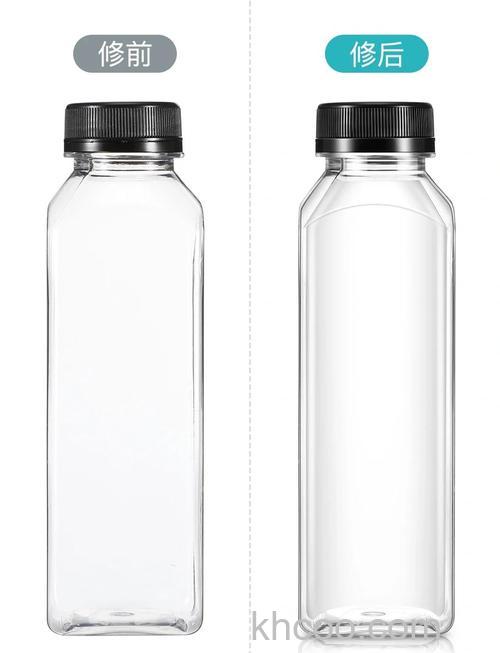
原图
最终效果
范例分析。
一、勾绘产品轮廓。
Photoshop相关文章
rú hé dǎo chū zì dìng yì tú céng yàng shì dǎo chū zì dìng yì tú céng yàng shì fāng fǎ xiáng jiě
Photoshop
如何导出Photoshop自定义图层样式 导出Photoshop自定义图层样式方法【详解】
2026-06-01 06:24
Photoshop中导出自定义图层样式的操作步骤如下:首先在软件中点击fx图标,进入自定义样式选项,选择“导出所选样式”。接着系统会弹出保存窗口,此时需要将文件另存至指定文件夹,建议命名为“自定义样式”,确认后点击保存。最后,前往刚才设置的保存路径,即可找到导出的样式文件。整个过程简单快捷,方便用户在不同项目中复用自定义的图层效果。
mó hú gōng jù zěn me duì tú piàn jìn rù mó hú chǔ lǐ xiáng jiě
Photoshop
Photoshop Touch模糊工具怎么对图片进入模糊处理【详解】
2026-06-01 04:54
本文介绍了如何使用Photoshop Touch中的模糊工具对图片进行局部模糊处理。首先打开软件并导入需要处理的图片,接着点击左下角画笔图标并长按,在弹出的选项中选择模糊工具。之后可以调整模糊度参数,通常建议设置为最大值,也可根据实际效果或个人偏好调节。最后只需用手指在图片中需要模糊的区域滑动涂抹,即可完成处理。该方法操作简单,适用于遮盖图片中的敏感信息或不需要显示的内容。
tí shì bù néng wán chéng qǐng qiú yīn wèi méi yǒu zú gòu nèi cún
Photoshop
PHOTOSHOP提示“不能完成请求,因为没有足够内存(RAM)”
2026-06-01 05:55
当Photoshop因内存不足而出现缓存用完的情况时,可以通过以下几种方法解决:首先,保存文件后重启PS以释放缓存;其次,在【编辑】-【首选项】-【性能】中,将暂存盘从默认的C盘改为其他空间充足的盘符,并将内存使用情况调整至100%,重启后生效;此外,也可在【编辑】-【清理】中选择【全都】来清除当前缓存数据;最后,还可以通过系统设置调整虚拟内存,在【我的电脑】属性中的高级性能设置里更改虚拟内存配置,重启电脑后生效。
dǎ zào piào liàng zhì gǎn de yù shí wén zì
Photoshop
photoshop打造漂亮质感的玉石文字
2026-06-01 06:47
本教程介绍如何使用Photoshop制作具有玉石质感的文字效果。首先新建画布并输入文字,背景设为黑色。接着创建新图层,通过滤镜渲染云彩效果,并利用色彩范围选取灰色部分。再次新建图层,填充深绿色,然后使用渐变工具从左至右拉出渐变,形成玉质纹理。合并图层后,调出文字选区并删除多余部分。最后通过添加多层图层样式,包括光泽、内阴影和外发光等参数,增强立体感和光泽度。如效果不够明亮,可复制图层并调整为滤色模式,调节不透明度至40%,即可完成质感逼真的玉石文字设计。
zhì zuò shèng dàn jié zhǔ tí fēng gé de jú zi diàn shāng xuān chuán hǎi bào
Photoshop
Photoshop制作圣诞节主题风格的橘子电商宣传海报
2026-06-01 05:21
描述: 制作这一个banner花的时间是比较久,主要在于思考的时间是很久的,不知道怎么营造整个氛围。一开始就想的是夜空下的桔子。制作桔子banner是源自我身边有个小伙伴,天天无时不刻在帮自己的亲姑姑发朋友圈卖桔子。又由于是圣诞节,所以想制作出一种梦幻的感觉。其实设计来源于我们的生活,我们需要更多关注于生活,以此来更好的把想法和灵感运用的设计之中。 首先给大家展示最终效果: 2.新建一个1920X1016像素,72pi大小的文件,背景填充一个黑蓝的颜色。 3.导入两张图片,分别建立图层蒙版进行擦除融合,给草坪添
zài zhōng rú hé jiǎn dān zhì zuò yuè yá xíng zhuàng
Photoshop
在Photoshop中如何简单制作月牙形状
2026-06-01 05:55
描述: 下面为大家分享在Photoshop中简单制作月牙形状方法,教程很不错,适合新手来学习,推荐过来,大家一起来学习吧! 效果图 方法/步骤 1、打开ps,新建一个文档,大小自定 点击确定按钮 2、用椭圆工具在舞台中画一个圆 3、在属性中选择减去顶层形状,这时候鼠标是一个减号 4、用椭圆工具接着画圆, 5、这时候月亮的效果就出来了 以上就是在Photoshop中简单制作月牙形状方法介绍,操作很简单的,大家学会了吗?希望这篇文章能对大家有所帮助!
rú hé yòng huà zhí xiàn
Photoshop
如何用Photoshop画直线
2026-06-01 04:53
在Photoshop中绘制直线有三种常用方法。第一种是使用画笔工具:先点击直线起点,按住Shift键再点击终点,即可画出直线。第二种是直接使用直线工具,同样按住Shift键拖动即可绘制任意角度的直线。第三种方法是利用矩形选框工具:设置1像素宽度后,通过“编辑”菜单中的“描边”功能生成直线。这些方法操作简单,能帮助用户快速完成直线绘制任务。
zěn me shè jì shí shàng dà qì de qìng gōng cè huó dòng yè jiè miàn mó bǎn
Photoshop
Photoshop怎么设计时尚大气的庆公测活动页界面模版
2026-05-30 15:09
本教程介绍了使用Photoshop设计一款时尚大气的庆公测活动页界面模版的具体方法。作者分享了整个页面的设计思路与创作过程,引导读者逐步学习如何构建此类活动页面。由于素材涉及版权问题,文中未提供具体素材文件,但鼓励感兴趣的用户自行尝试制作其中的圆盘等元素。教程内容清晰,旨在通过实践操作帮助读者掌握设计技巧,最终完成一个完整的界面模版设计。适合对Photoshop界面设计感兴趣的朋友学习参考。
zěn me lì yòng zhì zuò chū rèn yì shù liàng de cǎi sè yuán huán
Photoshop
怎么利用photoshop制作出任意数量的彩色圆环
2026-06-01 06:06
本文介绍使用Photoshop制作七彩圆环效果的方法。首先新建黑色背景文件,通过标尺确定中心点,以圆心绘制正圆选区并填充白色,再绘制稍小圆环选区并删除内部形成圆环。接着为圆环添加七彩渐变色,通过多次复制图层并设置不同高斯模糊值增强层次感。随后绘制白色圆环并添加模糊效果,使用画笔点缀小白点。最后利用椭圆选框和钢笔工具添加渐变圆圈与流畅线条,丰富整体视觉效果。该方法可灵活调整,制作任意数量的彩色圆环。
zěn me zhì zuò chāo zhēn shí de fān bù wén lǐ
Photoshop
photoshop怎么制作超真实的帆布纹理
2026-04-10 14:04
这段内容介绍了使用Photoshop制作帆布纹理的详细步骤。首先新建文档并解锁图层,将前景色与背景色恢复默认。接着通过添加杂色和高斯模糊营造粗糙感,再调整色相与饱和度。关键步骤是应用马赛克滤镜形成基础纹理,然后使用纹理化滤镜增强帆布质感。最后通过轻微的高斯模糊使效果更自然。整体流程清晰,操作简单,最终能模拟出真实的帆布视觉效果,适合初学者学习模仿。
jiǎn dān zhì zuò chū yī méi jīn bì
Photoshop
photoshop简单制作出一枚金币
2026-05-30 15:16
描述: 在使用photoshop的时候想要使用photoshop制作金币,那么如何使用photoshop制作出金币呢?下面就给大家讲解具体的使用photoshop制作出金币的方法 步骤 1、打开photoshop,进入主界面,点击“ 文件 ”→“ 新建 ” 2、然后设置想相应的参数, 3、点击工具栏的椭圆选区工具,然后按住shift键拖出正圆形选区, 4、新建图层1,然后点击“ 编 ”→“ 填充 ” 5、弹出填充对话框,对图层1选区填充50%灰色 6、点击“ 滤镜 ”→“ 杂色 ”→“ 添加杂色 ” 7、设置相
zhì zuò dòng tài xià yǔ tè xiào de bù zhòu
Photoshop
Photoshop制作动态下雨特效的步骤
2026-05-30 15:17
描述: 本教程主要使用Photoshop3种方法制作动态的下雨效果,今天就向大家分享了3个简单实用的方法,包括动态下雨特效,感兴趣的同学来试一试。 不说则已,一说咱就来两招外加一个大彩蛋,下面是三种方法的效果预览,看图感受下先: △ 这是原 △ 方法一的效果 △ 方法二的效果 △ 方法三的效果 是的,你没看错,第三种方法是真的在“下”雨,是动态的,是动画的,而且悄悄剧透给小伙伴们,它还是最简单的,比第二种一键下雨的动作预设大法还要简单。那我们闲言少叙,马上开始“变身老龙王”,让雨下起来喽。 方法一:滤镜大法 第
zhōng rú hé xiǎn shì zhōng wén zì tǐ
Photoshop
Photoshop 6.0中如何显示中文字体
2026-05-15 17:07
描述: 在编辑里点预置/常规,把字体用英文显示前的勾去掉,在中文显示前打勾。 Photoshop是Adobe公司旗下最为出名的图像处理软件之一,集图像扫描、编辑修改、图像制作、广告创意,图像输入与输出于一体的图形图像处理软件,深受广大平面设计人员和电脑美术爱好者的喜爱。 Photoshop在享受了巨大商业成功之后,在21世纪开始才开始感到威胁,特别是专门处理数码相机原始文件的软件,包括各厂家提供的软件和其他竞争对手如PhaseOne(CaptureOne)。已经退为二线的ThomasKnoll亲自负责带领一个小
rú hé huì zhì yuán jiǎo jǔ xíng
Photoshop
Photoshop如何绘制圆角矩形
2026-04-10 14:06
描述: Photoshop绘制圆角矩形方法:先创建矩形选择,再转为path,在四个角的两边分别加上两个节点,再删去四个角,调一下弧度就行了。 Photoshop是Adobe公司旗下最为出名的图像处理软件之一,集图像扫描、编辑修改、图像制作、广告创意,图像输入与输出于一体的图形图像处理软件,深受广大平面设计人员和电脑美术爱好者的喜爱。 Photoshop在享受了巨大商业成功之后,在21世纪开始才开始感到威胁,特别是专门处理数码相机原始文件的软件,包括各厂家提供的软件和其他竞争对手如PhaseOne(Capture
zěn me chuàng jiàn xīn tú céng
Photoshop
Photoshop怎么创建新图层
2026-05-02 17:36
描述: Photoshop创建新图层有以下几种方式: 1、点击“新建图层”按钮:默认选项创建图层。 2、按ALT键点击“新建图层”按钮:指定选项创建新图层CTRL+SHIFT+N。注意:图层选项:名称、使用下面的图层可创建剪贴蒙版、颜色、模式、不透明度、填充模式中性色。 3、通过拷贝和粘贴选区建立新图层。 4、通过拖动建立新图层。 5、从“图层”菜单新建图层。软件简介 Photoshop是Adobe公司旗下最为出名的图像处理软件之一,集图像扫描、编辑修改、图像制作、广告创意,图像输入与输出于一体的图形图像处理软
月风数码百科
1
蓝宝石显卡
lán bǎo shí xiǎn kǎ
2
七彩虹战斧C.A75X5V14
qī cǎi hóng zhàn fǔ
3
羿龙IIX4965
yì lóng
4
翔升显卡
xiáng shēng xiǎn kǎ
5
小家电
xiǎo jiā diàn
6
eMule
eMule
7
奔腾G620
bēn téng
8
酷睿i53570K
kù ruì
9
拉卡拉
lā kǎ lā
10
Excel
Excel
可能您想看的
1
支付宝张家口市商业银行储蓄卡快捷支付如何开通(67644)
2
PS快速给图片去水印方法介绍
3
PS如何制作漂亮的紫色心形水晶
4
怎么用ps将照片放入相框
5
如何利用photoshop制作环环相扣萦绕在一起的圆环效果
6
支付宝玉溪市商业银行储蓄卡快捷支付如何开通(67639)
7
ps如何修补工具去除背景不想要的对象
8
ps如何利用图层样式绘制通透质感的玉佩
9
支付宝信阳银行储蓄卡快捷支付如何开通(67636)
10
支付宝柳州银行储蓄卡快捷支付如何开通
热门标签
1
定时器
dìng shí qì
2
现代
xiàn dài
3
增距镜
zēng jù jìng
4
华为mate40
huá wèi
5
移动硬盘
yí dòng yìng pán
6
小钢炮
xiǎo gāng pào
7
荣耀10
róng yào
8
尼康
ní kāng
9
图片
tú piàn
10
报价
bào jià