
一、 同时按下iPad的电源键和HOME键,听到“咔嚓”一声即完成截屏,所截图片会自动保存到iPad的相册中。
二、 在iPad上点击桌面上的小白点(辅助触控按钮)。
三、 在小白点弹出的菜单中,点击“屏幕快照”,系统会自动将当前画面截屏。
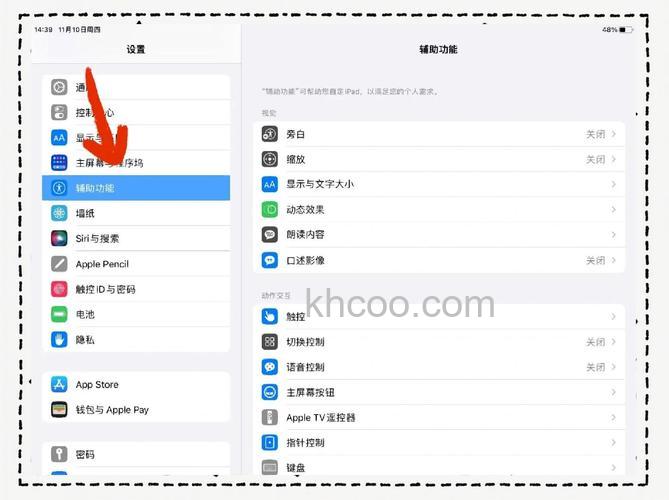
四、 如果没有小白点,或者小白点菜单中没有“屏幕快照”,可以按以下步骤设置:打开设置图标,依次进入“通用”、“辅助功能”。
五、 在辅助功能设置页面下,点击打开“辅助触控”。
六、 在辅助触控设置页面中,打开“辅助触控”右侧开关即可显示小白点;如果没有“屏幕快照”选项,则点击“自定顶层菜单”。
七、 在打开的页面中,点击加号,或点击菜单中任意一个不常用的功能图标进行替换。
八、 点击菜单中的加号。
九、 在弹出的菜单栏中找到“屏幕快照”,点击选中即可。这样小白点菜单栏中就有了屏幕快照,可以快速截屏了。