
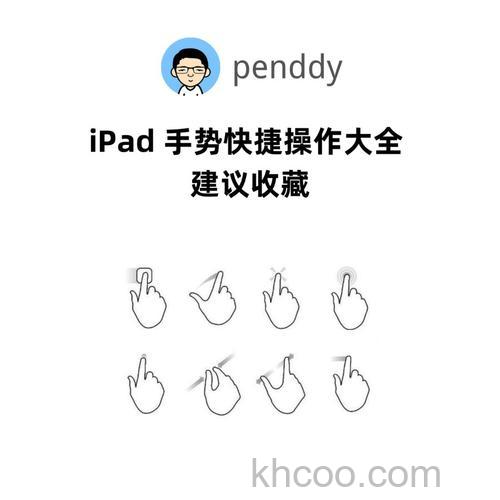
在iOS的快捷手势方面,iPad是比iPhone更有优势的。因为iPhone的手势都可以用在iPad上,但iPad却有很多快捷手势是独占的。那么,有哪些iPad专用的快捷手势可以帮助我们呢?一起看看吧。
有iPhone或者iPad用户知道进入iOS多任务屏幕的快捷方式吗?那就是,屏幕允许你在运行的应用中来回滑动,双击Home键,你将会看到后台应用像一张张可滑动卡片一样展示出来。
事实上,还有一种更加简单的方法,不过只有iPad用户才能使用:用四只或者五只手指向上滑动屏幕。
当你这样做的时候,你会直接进入到iOS的多任务视图里,点击卡片可切换应用,或者如果你需要返回之前所用应用的时候,也还是使用四只或者五只手指向下滑动屏幕。
注意:如果手指滑动的方式不管用,请你检查一下iPad的多任务手势设置是否已经开启。设置——多任务手势——开启。
如果你不想进入多任务屏幕中切换应用,你可以这样做:四只或者五只手指向左或者向右滑动。
这样你可以拉出许多开启的应用,不需要按下Home键。
这又有一个好办法让iPad用户不需要触摸Home键。任何时候你想返回到主屏幕,用5根手指捏住屏幕即可,放慢速度的话,你可以看到屏幕慢慢被你捏小,回到主屏幕的过程。
5根手指捏住屏幕,你便可以在不触碰Home键的情况下返回到主屏。
当你使用横屏模式查看iPad的Mail应用时,你将会看到你的收件箱在屏幕左边面板上,已打开的信息则会显示在剩下的屏幕中。
在一条邮件信息内快速滑动可查看收件箱。
但是,如果你是在竖直模式下使用iPad,收件箱面板就会消失,只留下当前打开的消息面板。如果要查看收件箱,你需要点击页面左上角的收件箱箭头。
或者,你也可以这样:在一条已打开信息界面内快速从左往右滑,查看收件箱。如果你想再次隐藏收件箱面板,再次在已打开信息界面内,从右往左滑即可。
如果你曾经使用拇指在iPad的虚拟键盘上打字,你会知道这种体验并不是十分舒服。
如果有时候你觉得在iPad上打字不方便,或许把键盘分开会好一些。键盘分开的操作很简单,使用手指分别按住键盘两边,然后把键盘分成两个部分即可。
如果你不会使用手指分开键盘,你也可以通过 设置 > 通用 > 键盘 > 分开键盘 的操作来进行。
和iPhone的小屏幕不同,iPad上的Safari选项与桌面版类似,非常方便用户在多个选项中切换,或者关闭选项。
和桌面版Safari的浏览器选项一样,iPad上的Safari选项也可以任意排列。
操作方法:点击并按住一个选项,然后拖拽至你想要的位置。当你这样操作的时候,其他的选项会自动让位。