百度
Bing
360
搜狗
神马
首 页
外设
办公设备
网络设备
系统工具
手机问题
电脑问题
办公软件
手机软件
网络故障
笔记本
首页
>
神舟笔记本
shén zhōu bǐ jì běn zhǔ bǎn wán yóu xì sù dù biàn kuài de jiě jué fāng fǎ
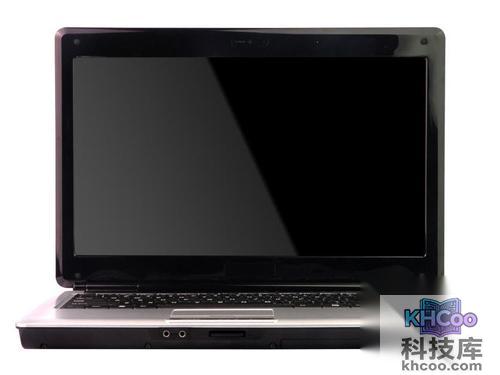
神舟笔记本CM78S/CM78H主板玩游戏速度变快的解决方法
发布时间:2026-05-30 12:34
神舟
笔记本
CM78S,CM78H
主板
玩游戏时游戏速度会变快怎么办
神舟笔记本
CM78S、CM78H主板在安装AMD 5000+
处理器
后,会显示
主频
为700MHz,并且玩游戏时游戏速度会变快。通过官方网站下载PUV7版的BIOS即可解决此问题。
神舟笔记本相关文章
shén zhōu bǐ jì běn cháng jiàn lǎo xíng hào xiǎn kǎ hé de qū dòng rú hé xià zài
神舟笔记本
神舟笔记本常见老型号显卡(ATI和NVIDIA)的驱动如何下载
2026-05-30 12:57
神舟笔记本老型号显卡驱动下载方法主要依据显卡品牌和接口类型。对于ATI显卡,AGP接口系列需搜索驱动版本7.992;PCI-E接口系列(X300至X1600)搜索8.282;PCI-E 2.0及以上则搜索8.453,若无效可尝试更新版本。对于NVIDIA显卡,AGP接口系列搜索56.64;7系列搜索91.47;8系列搜索162.18;9系列建议直接下载最新驱动。用户可通过官网“服务与支持”或“下载中心”在搜索栏输入对应版本号获取驱动。
shén zhōu bǐ jì běn kāi jī tí shì zěn me bàn
神舟笔记本
神舟笔记本开机提示dran strfc out of range怎么办?
2026-04-10 13:37
神舟笔记本开机时出现“dran strfc out of range”错误提示的解决方法如下:首先进入BIOS设置界面,找到“Advanced chipset features”选项,在其中选择“north bridge configuration”,然后将“trfc check”这一项从“Enable”改为“ignore”即可。Trfc是一个与内存时钟相关的参数,使用部分非品牌内存时可能因参数不匹配而引发此类报错,通过将其设置为忽略可以绕过检测,使系统正常启动。该方法适用于类似神舟HP540D9等机型,操作简单有效。
shén zhōu bǐ jì běn ān zhuāng chā shàng ěr jī lǎ bā réng rán xiǎng zěn me bàn
神舟笔记本
神舟笔记本安装Windows XP插上耳机喇叭仍然响怎么办?
2026-05-30 13:31
神舟部分新型笔记本在安装Windows XP系统后,出现插入耳机时设备自带喇叭仍然继续发声的现象。这一问题通常是由于系统与声卡驱动之间的兼容性不足所导致。要解决此故障,用户可以尝试更新为最新的声卡驱动程序。通过安装兼容性更好的驱动版本,系统能够正确识别耳机插入状态,并自动切换音频输出至耳机,从而避免扬声器与耳机同时发声的情况。建议用户访问神舟官方网站或声卡制造商的支持页面,下载对应型号的最新驱动进行安装,一般即可恢复正常。
shén zhōu bǐ jì běn wú fǎ jìn rù xì tǒng de yuán yīn yǔ xiū fù fāng fǎ
神舟笔记本
神舟笔记本无法进入系统的原因与修复方法
2026-05-30 14:16
神舟笔记本开机无法进入系统,通常由病毒感染、系统文件损坏或硬件故障引起。硬件问题可通过维修或更换解决,病毒问题需进行查杀。多数软件故障源于非正常关机或热启动导致的文件损坏。可尝试开机按F8进入“安全模式”或“最后一次正确配置”进行修复。若无效,可使用系统安装光盘进入故障恢复控制台,运行chkdsk检查磁盘错误,或用expand命令从光盘提取并替换受损系统文件。引导问题可尝试fixmbr修复主引导记录。若以上方法均无效,建议重新安装操作系统。
shén zhōu bǐ jì běn xiǎn shì qì yǒu nǎ jǐ zhǒng cháng jiàn píng mù lèi xíng xiáng jiě
神舟笔记本
神舟笔记本显示器有哪几种?常见屏幕类型详解
2026-04-10 13:38
神舟笔记本显示器主要采用TFT-LCD技术,按照分辨率可分为多种类型。其中VGA屏幕已基本淘汰,最大支持640×480像素;SVGA为其升级版,支持800×600像素。目前最常见的是XGA屏幕,广泛应用于各类笔记本,支持1024×768像素,尺寸覆盖10.4至14.1英寸,其增强版SXGA可达到1400×1050像素。此外,UVGA(或UXGA)适用于15英寸机型,分辨率达1600×1200。而宽屏笔记本多采用WXGA标准,支持1280×800或1680×1050像素,符合16:10比例,适合观看DVD影片。
shén zhōu bǐ jì běn chōng mǎn diàn méi yǒu kāi jī dàn dì èr tiān diàn liàng jiù bǎi fēn zhī jiǔ shí jǐ le zěn me bàn
神舟笔记本
神舟笔记本充满电没有开机但第二天电量就百分之九十几了怎么办
2026-04-10 13:38
神舟笔记本电脑普遍采用锂电池作为断电后的电力来源。锂电池的活性材料对温度、使用频率等条件较为敏感,自然损耗是不可避免的。过度充电或过度放电都会降低电池的活性,影响其使用寿命。此外,即使在不使用的情况下,由于电池内部保护电路的存在,锂电池也会发生一定程度的自动放电现象。因此,合理使用与适当维护对于延长电池效能具有重要意义。
shén zhōu bǐ jì běn de sān míng huán yuán ruǎn jiàn shì shén me
神舟笔记本
神舟笔记本的三茗还原软件是什么
2026-04-10 13:38
神舟笔记本的三茗软件是一款集成在BIOS中的硬盘保护工具,需通过刷新集成该软件的BIOS来启用还原功能。安装前必须预先加载神舟电脑还原驱动,以确保硬盘保护生效。刷新BIOS后,需将系统启动顺序首位设置为网卡,若误调整为其他设备,则会出现以“029”开头的电话号码报错提示,此时只需重新将网卡设为第一启动项即可修正。若因忘记密码或软件故障导致无法正常使用,可将硬盘拆卸并挂载至其他未安装三茗软件的电脑上,进入DOS系统执行相应卸载程序以解除保护状态。
shén zhōu bǐ jì běn jiē tóu yǐng yí wú fǎ xiǎn shì shì pín de jiě jué fāng fǎ
神舟笔记本
神舟笔记本接投影仪无法显示视频的解决方法
2026-04-10 13:38
神舟笔记本连接投影仪时出现可显示图片但无法播放视频的问题,这通常是因为视频采用了YUY2覆盖显示模式,导致显卡在次要显示器上停止视频输出。该现象多见于使用ATI显卡的笔记本电脑。解决方法有两种:一是同时播放两个视频文件,此时第二个视频可在投影仪上正常显示;二是进入ATI显卡控制中心,在高级视图的Video设置中选择Theater Mode,将Clone mode shows overlay选项调整为“the same on all displays”,确认后即可解决。
shén zhōu bǐ jì běn yòng kuài sù ān zhuāng xì tǒng hòu jìn bù liǎo xì tǒng zěn me bàn
神舟笔记本
神舟笔记本用GHOST快速安装系统后进不了系统怎么办
2026-04-10 13:38
神舟笔记本部分机型预装Linux系统,其引导程序GRUB在格式化硬盘后仍可能残留,导致使用GHOST安装系统后出现引导界面异常。为解决此问题,建议用户使用Windows XP安装光盘进行逐步重新安装,通过完整的安装流程覆盖原有的GRUB引导程序,从而确保系统正常启动。这种方法能彻底清除原有引导信息,避免因引导冲突造成的启动故障。
shén zhōu bǐ jì běn mài kè fēng bù néng lù yīn dǎo zhì liáo tiān shí duì fāng tīng bú dào zì jǐ de shēng yīn zěn me bàn
神舟笔记本
神舟笔记本麦克风不能录音导致聊天时对方听不到自己的声音怎么办?
2026-04-10 13:38
神舟笔记本在默认声卡设置下,录音源未指向麦克风,导致无法正常采集麦克风输入。解决方法为:首先双击系统托盘中的喇叭图标,打开主音量窗口,依次选择“选项”菜单下的“属性”。在属性窗口中,将混音器切换至“Input”选项,并选择“录音”模式,确保麦克风音量项被勾选,点击确定。随后会弹出录音控制面板,在此处勾选麦克风音量下方的选择框,并将音量滑块调整至最高即可完成设置。
shén zhōu bǐ jì běn xì liè wú xiàn wǎng kǎ qū dòng rú hé ān zhuāng
神舟笔记本
神舟笔记本Q120、Q130系列无线网卡驱动如何安装
2026-05-22 11:28
针对神舟优雅Q120、Q130系列笔记本无线网卡连接问题,若涉及基于RT2571芯片组的gmewlgrl-2、ms6877等型号,可尝试以下解决方案:首先彻底卸载原有Ralink驱动,可通过控制面板或程序菜单中的卸载选项完成。随后下载最新版驱动程序,安装时选择“仅安装驱动”,避免安装配置程序,安装完成后使用Windows系统自带的无线管理功能进行连接设置。此方法通常能解决多数连接异常,若问题仍存,可尝试暂时取消路由器密码以进一步排查。
shén zhōu bǐ jì běn shū rù fǎ bú jiàn le zěn me bàn huī fù zhuō miàn yòu xià jiǎo tú biāo fāng fǎ
神舟笔记本
神舟笔记本Windows XP输入法不见了怎么办?恢复桌面右下角图标方法
2026-04-10 13:38
当Windows XP系统桌面右下角的输入法图标消失时,通常可通过几种方法恢复。首先检查任务栏工具栏中是否已勾选“语言栏”。若未解决,可进入控制面板的“文字服务和输入语言”设置,在“高级”选项卡中取消“关闭高级文字服务”,并在“语言栏”设置中启用相关显示选项。此外,还需确保系统启动项包含“Ctfmon.exe”进程,该程序负责支持输入法显示。如问题依旧,可尝试通过运行命令或修改注册表相关键值来修复。这些步骤能有效恢复输入法图标的正常显示。
shén zhōu bǐ jì běn nèi zhì shè xiàng tóu zài xià kàn bú dào zěn me bàn
神舟笔记本
神舟笔记本内置摄像头在Windows XP下看不到怎么办
2026-04-10 13:38
神舟笔记本内置摄像头在Windows XP下无法使用时,首先需确认摄像头开关是否开启,例如优雅Q130等Q系列需按FN+F12直至指示灯亮起。其次需检查设备管理器中的驱动情况,确保在“图像处理设备”下存在“USB视频设备”这一驱动条目。若驱动已正确安装但仍无法识别,还需启用系统服务:依次进入开始、控制面板、管理工具、服务,找到“Windows Image Acquisition”服务并将其启动,同时设置为自动运行。完成以上步骤后,摄像头通常可恢复正常使用。
shén zhōu bǐ jì běn shè xiàng tóu kāi guān bù tóng jī xíng kuài jié jiàn yǔ shǐ yòng fāng fǎ yī lǎn
神舟笔记本
神舟笔记本摄像头开关:不同机型快捷键与使用方法一览
2026-04-10 13:38
神舟笔记本不同型号的摄像头开关方式有所区别。部分机型使用快捷键控制:例如优雅HP260、HP280等机型可通过FN+F10开启或关闭摄像头;天运F3000 D7等机型使用FN+F11;优雅Q120、Q130等机型则使用FN+F12。此外,还有一批机型如优雅HP560、HP640、HP760、HP880、HP940等,其摄像头无需手动开关,可直接通过QQ、MSN等视频聊天软件,或amcap、Vp eye等视频捕捉软件调用使用。用户可根据自己笔记本的具体型号选择对应的操作方式。
shén zhōu bǐ jì běn yōu yǎ xì liè jìn rù xì tǒng shí jiān wèi shén me tè bié zhǎng
神舟笔记本
神舟笔记本优雅HP系列进入系统时间为什么特别长?
2026-04-10 13:39
在神舟优雅HP系列笔记本上,如果出现进入系统时间过长、桌面加载缓慢,尤其是在Windows滚动条后长时间黑屏的情况,建议检查读卡器插槽是否插有SD卡或卡套等设备。若存在此类设备,将其取出后重启即可恢复正常。该机型在使用SD卡后,需及时拔出,否则可能导致开机后系统响应迟缓。神舟电脑拥有先进的生产设备与严格的制造管理体系,年产笔记本、台式机等数量庞大,生产线覆盖整机组装与板卡制造,形成了完整的生产配套体系。其笔记本以高性价比著称,优雅系列集美观、性能与工业设计于一体,深受消费者喜爱,并已销往海外市场。
月风数码百科
1
百度
bǎi dù
2
Word
Word
3
QQ
QQ
4
QQ音乐
yīn yuè
5
优酷
yōu kù
6
QQ空间
kōng jiān
7
360安全卫士
ān quán wèi shì
8
微信
wēi xìn
9
酷狗
kù gǒu
10
暴风影音
bào fēng yǐng yīn
可能您想看的
1
宏碁笔记本桌面回收站图标隐藏或显示方法
2
神舟笔记本集成网卡主板使用无盘网络的设置方法
3
神舟笔记本ATI显卡启动或点击控制面板时反复闪烁的原因与解决
4
华硕UX21E系列Asus Live Update无法使用的解决方法
5
神舟笔记本开机显示“SLI多GPU渲染已被禁用”的解决方法
6
神舟笔记本老型号主板显卡驱动和BIOS下载方法
7
神舟笔记本主板测试SATA传输模式为UDMA5:非RAID下标准工作状态解析
8
神舟笔记本显卡VPU重置/自动降频怎么办:原因分析与解决思路
9
神舟笔记本BG1玩网络游戏(诛仙)时声音断断续续、很卡怎么办
10
宏碁笔记本怎么在Windows XP中安装显示器的驱动程序
热门标签
1
airpods3
airpods3
2
小爱音箱
xiǎo ài yīn xiāng
3
airpods pro
airpods pro
4
苹果耳机
píng guǒ ěr jī
5
Airpods3
Airpods3
6
Airpods
Airpods
7
beats耳机
ěr jī
8
AirPods3
AirPods3
9
苹果蓝牙耳机
píng guǒ lán yá ěr jī
10
SRS
SRS